2010年3月12日金曜日

HT-03Aでテザリング

iPod touch+アドエス(WS-011SH)テザリングで数ヶ月運用した。


やはりiPod touchを通勤中に使えるのはとても便利だが、私の通勤経路では
アドエスが圏外になる時があり結構イライラしてしまう。


また通信速度についても、2ch(p2)などテキストベースであればあまり不満はないが、
・そこからPC版のサイトを閲覧した時などは、アドエスの高速化サービスを使っていても辛い
・「文書2」というアプリからgoogle docsにアクセスした際、ドキュメントのリストが出てくるまで
かなり時間が掛かってしまうあたりが辛かった。


で、会社貸与のドコモの定額通信カードを使ってテザリング出来ないかを考えた。
ドコモでもイーモバイルのPocketWifiのような機材があればそれを買えば良いのだが、残念ながら現時点で存在しないようだ。

(NTTBPが「Personal Wireless Router(PWR)というモバイルルータのモニター募集をしていたようだが、まだ市販されていないみたい)
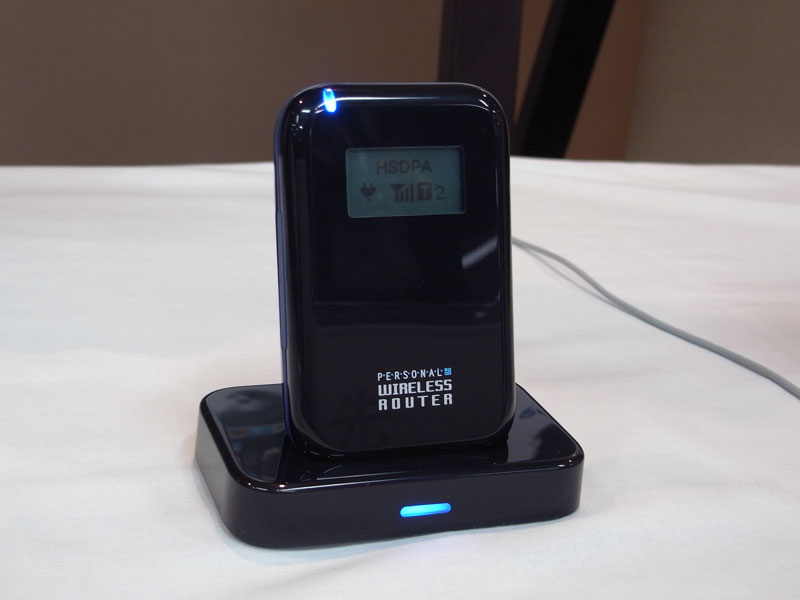


※PWRの画像


-----
と色々考えていたところ、「HT-03Aを経由してテザリング出来ないか」と思いついた。
調べたところ、rootを取れば「Wireless Thethering」というソフトを使って行える事が分かった。

ただ一つ問題があり、HT-03AのOSのバージョンが1.5と1つ前のバージョンでないといけないのだが、現在使っているのは既に1.6になっている。

1.5にダウングレードするには、どうもMyTouch3GというUSで販売している機種のファームウェアを一時的に入れないと行けないが、それを入れると起動時のdocomoロゴが失われ、docomoの保証外になってしまうとのこと。(元には戻せない)

元に戻せないということでしばらく悩んだのだが、思い切ってやってみることにした。

-----
やり方をググったところ、カスタムROMの日本の総本山と言えるところは、コムギドットネットさんのサイトという事が分かった。

コムギドットネット

ここでは詳細な手順書まで公開して頂いており本当に助かった。

ここの「ホーム > 手順書 > ダウングレード」の手順従って、
1.AndroidSDKのインストール
2.goldcardの作成
3.SAPPIMG.nbh
4. カスタムROM「HyperJ1.5」のインストール
5.HyperJのバッチ1.5bのインストール

を行った。手順自体はコムギさんのサイトの手順書に従えばほとんど迷わず出来た。


※MyTouch3Gの起動ロゴ。これになってしまうが得られたものも多く後悔はしていない。

-----
カスタムRomに変えたところ、動作は全面的に早くなった。
特に日本語入力は結構快適になった。(ただしブラウザ上でgoogleの検索欄に日本語入力をした場合はかなり遅い。googleのサイトの作りの問題かもしれない)

そして一番の目的の「Wireless Tether」だが、予想以上に使い勝手が良かった。

アプリを立ち上げてアイコンをクリックすればテザリングが開始され、iPod touchからもあっさり接続出来た。ちょっと使ったところパフォーマンスも良く、アドエス時代よりかなり快適になった。保証を捨ててまでダウングレードして良かったと思っている。


-----
1点だけうれしい誤算があった。
当初HT-03Aはテザリング専用としか期待していなかったが、カスタムRomに入れ替えてパフォーマンスが上がったため、「HT-03A1台持っていればいいじゃないか」と思えるようになった。

アプリ面ではAndoriidはiPod touchに全く太刀打ちできないが、情報端末としてはこれでもいけると感じている。

年度末でiPhoneの安売りが行われておりちょっと心が揺れていたが、カスタムRom化してしばらくはHT-03Aでいくことにした。

2010年2月28日日曜日

ダイエットでついに60kg台に突入

昨年12月中旬位からダイエットをしているのだけれど、今のところ順調に体重を減らせている。

12月中旬    約77kg
1月中旬    約73kg
現在(2月下旬) 69.8kg

実は4年前に寒天ダイエットということで、朝は食べない、昼は牛乳寒天、夜は普通に食べるで同じ位体重を減らしたのだが、牛乳寒天を作って会社に持って行くのが面倒になり、止めたら戻ってしまった。

自分の性格からして手間が掛かるのは長続きしないのはよく分かったので、手間が掛からない方向でやることにした。

で、今回は寒天を作る手間を省き、朝コンビニでパンを1つだけ買うことにした。
それを朝に半分、残りを昼に半分に別けて食べる事に。
これだけで前掲のような成果になった。

当初は午前11時ごろにはお腹が減って辛かったけど、会社の給茶機で無料で飲めるコーヒーで我慢するようにしたら、今では辛くなくなった。

65kg位まで下がるといいな。

2010年2月21日日曜日

google apps+無料独自ドメインで、完全無料クラウド環境(4) ~google appsの開設

無料でドメインの取得まで出来たので、いよいよgoogle appsに申込む。

1.ドメイン名の入力
まず最初に、下記の申し込みページにアクセスし、
・「管理者: このドメインを所有または管理しています」を選択
・co.ccで取得したドメイン名を入力する
http://www.google.com/a/cpanel/domain/new


2. 情報入力
次に、申込内容を入力。


・名、姓、メールアドレス、電話番号、国/地域、役職、組織名 を入力
・「(組織)タイプ」: プライベート
・「組織の規模」: 1~5
・「組織内で現在メールアカウントを提供していますか」:  いいえ
・「提供している場合、メールサーバー ソフトは何をお使いですか」: (ブランク)
・ 「Google Apps へのお申し込みに関してGoogle のセールス チームのサポートはありましたか。」: いいえ


3.管理者アカウントの入力
そして、登録するドメインの管理者アカウント情報を入力。
これで登録は完了。


4.管理コンソール
登録が完了すると、管理コンソールが表示される。


これでgoogle appsが使えるようになったが、各種設定をする前に1点重要な事がある。

上のほうに
「Google Apps サービスを有効にするには、ドメイン dummydomain.co.cc の所有権を確認していただく必要があります」
というメッセージが出ているので、 「ドメインの所有権を確認」リンクをクリックする。

5.ドメインの所有権を確認
すると、 下記の2つのいずれかの確認方法を選択する画面が出てくる。
・HTMLファイルをアップロード
・CNAMEレコードを変更


 co.ccのサービスはCNAMEレコードの編集も出来るので、
「CNAMEレコードを変更」を選択する。


6.co.ccの管理画面からCNAMEを編集
co.ccの管理画面から「5.」でgoogleから指定されたCNAMEの設定を行う。
そしてしばらく放置すると、googleにてCNAMEのチェックが行われ無事google appsから
取得したドメイン名を使ったサービス(メールやサイトなど)を利用出来るようになる。

--
これで開設完了。


次はメールを利用できるようにするため、co.ccの管理コンソールにてMXレコード等の
設定を行う。

2010年2月9日火曜日

アドエスをどこでもWiFi化

iPod touchを購入してから、アドエスを携帯情報端末として使う気が全く起きなくなってしまった。

ただアドエスで使っているWillcom回線は980円スペシャルで契約しており通信回線としてはコストパフォーマンスが良いので、アドエスをティザリング専用にすることにした。


ググったところ、同じような事をやっている人を発見。

このページを参考にしてやってみたので、その手順をメモ。
----------------------------------------
アドエスどこでもWiFi化手順

1.アドエスをフルリセット
・裏蓋を外して15秒待つ
・フルリセットボタンをスタイラスで押す
・裏蓋を付けて、Fn+Fを押しながらPWRを押し、フォーマット実行
・再起動後、オンラインサインアップを実行

2.WiFiSnapのインストール
インストーラからインストール

3.filedlgchg、gsgetfileのインストール
Windowsディレクトリにコピー

4.filedlgchgの設定
設定→システム→File Dialog Changer→Exchange~ にチェックを入れる

5.AppClose、HookKeyHookのインストール
Program Filesフォルダにコピー

6.HookKeyHookの設定
HKHSetting.exe を起動して、通話キー、終話キーを設定。
・通話キー:WiFiSnap.exe、オプション:-ax
・終話キー:AppClose.exe、オプション:-A

7.HookKeyHookをスタートアップに設定
\Windows\スタートアップに、HookKeyHook.exe へのショートカットを設置

8.高速化サービスクライアントをインストール
インストーラからインストール
-----
これで、
・通話キーを押す→自動でWiFiSnapの起動からルータ接続まで自動実行
・終話キーを押す→PHS回線・WiFiの切断、WiFiSnapの終了まで自動実行

してくれるようになった。ホント便利です。

ただ、参考にしたホームページで紹介されていた、クロックダウンができるという
旧バージョンのxclkcfg_03がリンク切れになっておりダウンロードできなかった。残念。

 -----
 (2010/2/13追記)
更に下記ソフトを追加インストール。

9.remnet.exeをインストール
通信切断画面の表示を抑制するためインストール。
GSFinderを使って、\windows に上書きコピーする。

10.Notifookをインストール
「eメール受信中」や「バッテリー残量不足」といった不要な通知を出さないようにするためインストール。
・\Program Files\Notifook に解凍
・notifook.sample.txtをnotifook.txtにリネームし、各行頭の「//」を削除して有効化
・\windows\スタートアップの下にnotifook.exeへのショートカットを設置

11.KeyLockSuspenderをインストール
「キーロック」をONにすると自動的にバックライトを消灯させるためインストール。
・\Program Files\lock2suspend に解凍
・\windows\スタートアップの下にlock2suspend.exeへのショートカットを設置

これで不要な通知がかなり少なくなり、またキーロックすればバックライトが消えてバッテリ消費も抑えられ、ティザリング専用端末に近づいた。

-----
(2010/2/13更に追記)
 参考にさせて頂いたサイトのkws162さんから頂いたコメントで、無事Ver0.01を入手出来ました。
これでバッテリを長持ちさせられます。

kws162さん、本当にありがとうございます!
(^人^)謝謝♪

2010年2月7日日曜日

google apps+無料独自ドメインで、完全無料クラウド環境(3) ~ 無料ドメイン取得

前回からずいぶん間が空いてしまったけど、続きを書こうと思う。

前回、google appsの各Editionを調べて、今回の方針から無料のStandard Editionを使うことに決めた。

次は無料でドメインを取得できるところを探したところ、co.ccというサービスが良さそうであった。


「.cc」というのはオーストラリア領のココス諸島というインド洋上のドメインらしい。
ココス諸島(wikipedia)

ここでは、「○○○.co.cc」といったドメインを場合によっては無料で取得できる。
この場合によってはというのは、「○○○」の部分で使われる単語により、無料~$25(多分)まで変動するため。人気のある単語だと値段が高くなるみたい。

面白かったのは、試しに無料で取れるドメイン名を探して取得し、すぐ削除したあと、再度そのドメイン名を取得しようとすると$3になっていた。値段設定に利用履歴も組み入れているみたい。

話を戻すと、結構な時間を掛けて色々検索して、無料かつ自分の気に入るドメイン名を無事取得出来た。(それは何かここでは書かないけどね)


--
次回はgoogle appsの登録と設定を行う。

2010年1月26日火曜日

LS-GL(NAS)でDISKエラー通知(3)

バックアップでのエラーが再発した。

仕方が無いので、手持ちの裸の160GBのHDDをIDE-USB接続ケーブルで繋いだ状態で繋ぎ、しばらく運用してみた。
 この状態で数日間 運用してみたが特に問題がないので、やはり外付HDDが問題であったと思われる。
しかし外付HDDはチェックディスクをしても問題がないので、連続運用すると調子が悪くなるのだと思う。

バックアップ用の外付HDDを購入する事にし、今まで使用していた外付HDDはLa fonera2.0nに接続してプリントサーバのバッファ用にすることにした。

2010年1月24日日曜日

google docsがどんなファイルでもアップロード可能に!

今日気づいたのだけど、google docsにどんな種類のファイルでもアップロード
可能になっていた。


今まではオフィス系ファイルとPDFくらいしかアップ出来なかったのでファイルサーバ代わりにならなかったけど、これなら(速度面は別にして)代替出来そう。

容量も年間5ドルで20GB追加できるし、自宅のいつ壊れるか判らないファイルサーバよりずっといいね。

まずは試しにファイルサーバを移行してみようと思う。