先日入手したPAPX410DLだが、ネットを見ていたらFSB533のCPUでも動いたというカキコミを見つけてしまった!
FSB533のCPUだとPentium M 7x0 シリーズになるが、これだとヤフオクでの価格も安いし性能も良い。
「こりゃ試してみるしかない」
という事で早速760(2.0GHz、2MB、FSB533)を1400円程度で落札した。
下記のページを参考に分解&CPUを交換し、電源をONしたところ、BIOSできちんとPentium M 2.0GHzと認識され、メモリチェックも終了。
伝説(?)その六(実験の巻)
http://www.h5.dion.ne.jp/~yaden/densetsusonoroku.html
「成功したな。後は安定性だな」
とか思っていたところ、Windowsの起動画面が表示される前にファイルが無いので起動できないといったエラーメッセージが表示されて起動せず・・・
手持ちのメモリモジュールがいくつかあったので入れ替えてみたところ、メモリモジュールによってファイルが無いので起動できないといったメッセージが出たり、そもそもエラーメッセージも表示されずに停止したりと動きが異なっていた。
「もしかしたら手持ちのメモリは全てDDR333なので、DDR400を使えば起動出来るかもしれない?」
と考え、ただで貰った古いPCにこんなに投資するのは馬鹿らしいなぁと思いつつもヤフオクでDDR400/1GBのメモリを2000円程度で落札。
早速入れ替えて起動してみるが、 エラーメッセージも表示されずに停止してしまった。
メモリモジュールの速度は関係なかったようだ(涙)。
結局購入したCPU、メモリは無駄になってしまった。
やはり最初の直感通り、何も手を入れずに使っていればよかったなぁ。
2012年5月8日火曜日

2012年5月5日土曜日
Z575:設定まとめ
今まで設定してきたZ575の設定を備忘の為にまとめておく。
◆ハードウェア
・メモリ
標準の4GB x 1から4GB x 2に増設。
◆ソフトウェア
・アンチウィルスソフト
初期インストールされていたマカフィーをアンインストールしMSEをインストール。
・ブラウザ
FireFoxをインストール。
・バッテリーの充電設定
最大50%までに変更。これでバッテリの寿命が延びる。
・グラフィックドライバ
AMDのサイトから、最新のグラフィックドライバをダウンロードしてインストール。
AMDのサイトにアクセス → 右上の「ドライバーのダウンロード 」にて、「ノートPC向けグラフィックス」 → 「A-Series APU」 → 「A8-35xx MMX series」 → 「Windows 7 - 64 Bit」
でドライバをダウンロード可能。
・日本語入力
Google日本語入力をインストール。
・オンラインストレージ
Googleドライブをインストール。
・CPU制御
K10statをインストール。(この投稿参照)
◆ハードウェア
・メモリ
標準の4GB x 1から4GB x 2に増設。
◆ソフトウェア
・アンチウィルスソフト
初期インストールされていたマカフィーをアンインストールしMSEをインストール。
・ブラウザ
FireFoxをインストール。
・バッテリーの充電設定
最大50%までに変更。これでバッテリの寿命が延びる。
・グラフィックドライバ
AMDのサイトから、最新のグラフィックドライバをダウンロードしてインストール。
AMDのサイトにアクセス → 右上の「ドライバーのダウンロード 」にて、「ノートPC向けグラフィックス」 → 「A-Series APU」 → 「A8-35xx MMX series」 → 「Windows 7 - 64 Bit」
でドライバをダウンロード可能。
・日本語入力
Google日本語入力をインストール。
・オンラインストレージ
Googleドライブをインストール。
・CPU制御
K10statをインストール。(この投稿参照)
Z575:K10statでCPU設定
AMDのCPUの醍醐味の1つにK10statというフリーソフトある。
このソフトはCPUの速度や電圧を制御するソフトであり、非常に簡単に低電力消費設定やオーバークロック設定が行える優れもの。
今回購入したZ575にも早速適用してみようと思う。
1.初期値
K10statを起動して初期状態を見てみた。
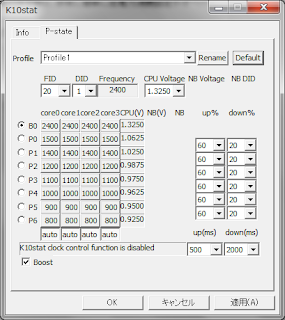
通常時は0.8~1.5GHz、ターボブースト(TB)で2.4GHzという設定になっていることがわかった。
2.設定値の変更
K10statでは、5つのプロファイル(設定)をセットできるので、うち3つをデフォルト、バッテリーセーブ型、ハイパフォーマンス型のように設定することにした。デフォルトは上記で記載したので割愛するとして、それ以外の設定値は下記の通り。
プロファイル2:バッテリーセーブ型

プロファイル3:ハイパフォーマンス型

通常は3で使用して、外出時(このPCを外で使うことは無いとは思うが・・・)は2で使用するつもり。
このソフトはCPUの速度や電圧を制御するソフトであり、非常に簡単に低電力消費設定やオーバークロック設定が行える優れもの。
今回購入したZ575にも早速適用してみようと思う。
1.初期値
K10statを起動して初期状態を見てみた。

通常時は0.8~1.5GHz、ターボブースト(TB)で2.4GHzという設定になっていることがわかった。
2.設定値の変更
K10statでは、5つのプロファイル(設定)をセットできるので、うち3つをデフォルト、バッテリーセーブ型、ハイパフォーマンス型のように設定することにした。デフォルトは上記で記載したので割愛するとして、それ以外の設定値は下記の通り。
プロファイル2:バッテリーセーブ型

プロファイル3:ハイパフォーマンス型

通常は3で使用して、外出時(このPCを外で使うことは無いとは思うが・・・)は2で使用するつもり。
2012年5月3日木曜日
Z575:Lenovo IdeaPad Z575を購入!
GW中にネットを見ていたら、レノボのIdeaPad Z575が32,880円で売られているのを見つけてしまった。
「これって安くない?」
と思って早速スペックを調べてみた。
サイズがかなりでかいけど、クアッドコアなのはすごい。
今のAO-722でもそんなに困っていないのだけど、やっぱり早いに越したことはないよな。このスペックでこの値段とは驚きだ!!!
しかしネットの掲示板では、
「29,800円まで待つべき!」
という書き込みがあり私も待とうかと思ったりしたのだが、そのとき酔っ払っていたこともあって
「3,000円程度ならまぁいいや」
と考えポチってしまった。
GW中は暇なのでお金を使っちゃうね・・・
で、届いたのがこれ。

早速余っていた4GBのメモリを増設(合計8GB)、プリインストールのマカフィーを削除しMSEをインストール。この状態で使ってみての感想は下記の通り。
◆筐体:○
・横幅はあるけど、奥行きはそうでもないので置き場所には困らない。PAPX410DLは15.0インチとこれより液晶面積は狭いけど、奥行きがかなりありダイニングテーブルの横幅半分くらい占領してしまい置きづらかったが、これはそんなことはなかった。
・天板、キートップ面の仕上げはメタリック調で結構高級感がある。
・重さは思ったより重くない。AO-722は大きさの割りにずっしりしていたが、これは大きさの割りに軽く感じ。
・ファンの音はとても静か。静かな部屋でPCを使っていても全く気にならない。
◆バッテリ:○
・ACアダプタは小型で良い。
・電源ケーブルがやたら太くて扱いづらい。そのため小型のものに交換。amazonで3pin/0.6mのものを500円程度。
・電源管理でバッテリの最大充電量を決められるのは良い。バッテリの寿命を延ばせる。旧IBM時代から出来たんだよね。これが出来るのは知る限りSonyとLenovoだけ。
・ずっとACアダプタで使用しているので持ちは不明。おそらく良くないでしょうね。
◆キーボード:×
・キーボードは、キーが安っぽいプラスチック感が丸出しでイマイチ。
・キー配置は、フルキー部分とテンキー部分が繋がっているので、よく使うバックスペース、エンター、カーソルキーを押し間違えてしまう。特にエンターがやたら小さいのは頂けない。
・右上に独立したボリューム調整、ミュートボタンがあるのが便利。しかもこれらは感圧式ではなく静電式であり高級感がある。
・ボリューム調整の隣には、画面色合い調整のボタンがあるのが面白い。ノーマル、ムービー、自動切替が簡単に選択できる。
・更にその隣はファンコントロールのボタンになっている。標準、超静音、効率的な熱放散(多分パワフルといった意味だろう)、ほこり除去の選択肢がある。しかしほこり除去でもVAIO Zの通常時より静か。
◆液晶:○
・液晶はとても綺麗。発色も悪くないと思う。ただ縦方向の視野角はかなり狭い。
・15.6インチで1366x768は文字が大きすぎるかと思ったけど、結構見やすい。
◆処理速度:○
・速い!会社ではCorei5&SSD機を使っているけど、同じような感じで使える。
・youtubeを見ながらブラウジングするとか、複数のアプリを同時に動かしても動作が遅くならないのはさすがクアッドコア?
◆スピーカー音質:○
・youtubeを再生していて気づいたのだけど、激安ノートPCにしては良い音が出るので驚いた。
この値段でこれなら大満足です。
「これって安くない?」
と思って早速スペックを調べてみた。
| 機種 | Lenovo IdeaPad Z575 129992J |
| 液晶ディスプレイ | 15.6インチ、1366×768ドット、LEDバックライト、光沢パネル |
| プロセッサ | AMD A8-3500M、4コア、1.5GHz-2.4GHz(ターボブースト時)、4MBキャッシ ュ |
| チップセット | AMD A60M FCH |
| グラフィック | AMD Radeon HD 6620G |
| メモリー | 4GB×1(2スロット、空×1)、PC3-10600、DDR3 SO-DIMM、最大8GB |
| ストレージ | 500GB HDD、5400回転 |
| ドライブ | DVDスーパーマルチドライブ |
| 通信機能 | 有線LAN(10BASE-T/100BASE-T)、無線LAN(802.11b/g/n)、Bluetooth v2.1 +EDR |
| インターフェース | USB2.0×3、eSATA/USBコンボ×1、メディアカードリーダ、ウェブカメラ(200万画素) |
| 映像出力 | HDMI、D-Sub |
| オーディオ | SRS Premium Soundステレオスピーカー、内蔵マイク、マイク入力、ヘッドホン出力 |
| 本体寸法 | 376×250×32.3-34.5mm |
| 本体重量 | 約2.6kg |
| バッテリー | リチウムイオン、6セル |
| 駆動時間 | 約4.3時間 |
| OS | Windows 7 Home Premium 64bit SP1 |
サイズがかなりでかいけど、クアッドコアなのはすごい。
今のAO-722でもそんなに困っていないのだけど、やっぱり早いに越したことはないよな。このスペックでこの値段とは驚きだ!!!
しかしネットの掲示板では、
「29,800円まで待つべき!」
という書き込みがあり私も待とうかと思ったりしたのだが、そのとき酔っ払っていたこともあって
「3,000円程度ならまぁいいや」
と考えポチってしまった。
GW中は暇なのでお金を使っちゃうね・・・
で、届いたのがこれ。

早速余っていた4GBのメモリを増設(合計8GB)、プリインストールのマカフィーを削除しMSEをインストール。この状態で使ってみての感想は下記の通り。
◆筐体:○
・横幅はあるけど、奥行きはそうでもないので置き場所には困らない。PAPX410DLは15.0インチとこれより液晶面積は狭いけど、奥行きがかなりありダイニングテーブルの横幅半分くらい占領してしまい置きづらかったが、これはそんなことはなかった。
・天板、キートップ面の仕上げはメタリック調で結構高級感がある。
・重さは思ったより重くない。AO-722は大きさの割りにずっしりしていたが、これは大きさの割りに軽く感じ。
・ファンの音はとても静か。静かな部屋でPCを使っていても全く気にならない。
◆バッテリ:○
・ACアダプタは小型で良い。
・電源ケーブルがやたら太くて扱いづらい。そのため小型のものに交換。amazonで3pin/0.6mのものを500円程度。
・電源管理でバッテリの最大充電量を決められるのは良い。バッテリの寿命を延ばせる。旧IBM時代から出来たんだよね。これが出来るのは知る限りSonyとLenovoだけ。
・ずっとACアダプタで使用しているので持ちは不明。おそらく良くないでしょうね。
◆キーボード:×
・キーボードは、キーが安っぽいプラスチック感が丸出しでイマイチ。
・キー配置は、フルキー部分とテンキー部分が繋がっているので、よく使うバックスペース、エンター、カーソルキーを押し間違えてしまう。特にエンターがやたら小さいのは頂けない。
・右上に独立したボリューム調整、ミュートボタンがあるのが便利。しかもこれらは感圧式ではなく静電式であり高級感がある。
・ボリューム調整の隣には、画面色合い調整のボタンがあるのが面白い。ノーマル、ムービー、自動切替が簡単に選択できる。
・更にその隣はファンコントロールのボタンになっている。標準、超静音、効率的な熱放散(多分パワフルといった意味だろう)、ほこり除去の選択肢がある。しかしほこり除去でもVAIO Zの通常時より静か。
◆液晶:○
・液晶はとても綺麗。発色も悪くないと思う。ただ縦方向の視野角はかなり狭い。
・15.6インチで1366x768は文字が大きすぎるかと思ったけど、結構見やすい。
◆処理速度:○
・速い!会社ではCorei5&SSD機を使っているけど、同じような感じで使える。
・youtubeを見ながらブラウジングするとか、複数のアプリを同時に動かしても動作が遅くならないのはさすがクアッドコア?
◆スピーカー音質:○
・youtubeを再生していて気づいたのだけど、激安ノートPCにしては良い音が出るので驚いた。
この値段でこれなら大満足です。
2012年4月7日土曜日
東芝 dynabook PX/410DL(PAPX410DL)を貰った
知人から不要になったパソコンをあげると言っていただけたので、有り難く頂戴する事にした。機種は、東芝 PAPX410DLという2005年製のもの。 スペックは下記の通り。
随分前の機種であり、しかも当時の低価格機なので、スペックはかなり低いし無線LANも載っていない。しかし実験用には使えるかな。
ということで、早速Windows8 Consumer Previewをインストールしてみた。
-----
最初に64bit版をインストールしようとしたところ、インストールの最初のチェックで、このCPUは64bitをサポートしていないとか言われてインストールが進まなかった。
Celeron Mって64bit CPUじゃなかったんだ・・・
気を取り直して32bit版をダウンロードしてインストールしたところ特に問題なくインストールできた。写真はこれ。

タスクマネージャで見るときちんとCeleron M 1.3Ghzになっている。

あと、無線LANで使えないのは面倒なので、余っていたSC-32SEというPCMCIAの無線LANカードを差して、ネットからVista用のドライバを探しだしてインストールしたら無事使えた。
・・・が、急に切断されたりと不安定な感じがする。
-----
この環境で使ってみた感じだが、まあ子供がちょっとネットブラウジングする位なら使えるかな。
-----
少し調べたところ、Celeron M350は、Pentium M 735、745、755、765と交換できるらしい(FSBが400MHzと一緒)。
VGN-NR50Bで味を占めたCPU交換をやってみようかな?
しかしcpubenchmarkのサイトで調べると、
Celeron 1.3GHz : 286
Pentium M 745(1.8GHz) : 463 (ヤフオクで2000円位)
Pentium M 755(2.0GHz) : 504 (ヤフオクで3000円位)
Pentium M 765(2.1GHz) : 530 (ヤフオクで8000円位)
(参考)
AMD C-50(1.0GHz x 2) : 449 (AO722)
Core2Duo T7500(2.2GHz x 2) : 1256 (VGN-NR50Bの換装で利用。ヤフオクで2500円位)
であり、T7500と比べると投資の割にスペックが低いのでお金を出すのが馬鹿らしい気もするなぁ・・・
実験用と割り切りお金を掛けないのが正解だと思った。
| 製品/モデル名 | dynabook PX/410DL |
| 型番 | PAPX410DL |
| OS | Windows XP Home Edition |
| CPU | Celeron M 350 1.3GHz |
| ディスプレイ | 15.0(TFT/XGA) |
| メモリ | 標準256MB。頂いたものは1GB追加されていたので計1.2GB) |
| HDD | 40GB |
| ドライブ | DVDスーパーマルチドライブ(DVD-RAM、DVD-R/-RW、DVD+R/+RW、DVD-ROM、CD-R/RW) |
| 通信 | LAN&Modem |
| 発表日 | 2005/02/28 |
随分前の機種であり、しかも当時の低価格機なので、スペックはかなり低いし無線LANも載っていない。しかし実験用には使えるかな。
ということで、早速Windows8 Consumer Previewをインストールしてみた。
-----
最初に64bit版をインストールしようとしたところ、インストールの最初のチェックで、このCPUは64bitをサポートしていないとか言われてインストールが進まなかった。
Celeron Mって64bit CPUじゃなかったんだ・・・
気を取り直して32bit版をダウンロードしてインストールしたところ特に問題なくインストールできた。写真はこれ。

タスクマネージャで見るときちんとCeleron M 1.3Ghzになっている。

あと、無線LANで使えないのは面倒なので、余っていたSC-32SEというPCMCIAの無線LANカードを差して、ネットからVista用のドライバを探しだしてインストールしたら無事使えた。
・・・が、急に切断されたりと不安定な感じがする。
-----
この環境で使ってみた感じだが、まあ子供がちょっとネットブラウジングする位なら使えるかな。
-----
少し調べたところ、Celeron M350は、Pentium M 735、745、755、765と交換できるらしい(FSBが400MHzと一緒)。
VGN-NR50Bで味を占めたCPU交換をやってみようかな?
しかしcpubenchmarkのサイトで調べると、
Celeron 1.3GHz : 286
Pentium M 745(1.8GHz) : 463 (ヤフオクで2000円位)
Pentium M 755(2.0GHz) : 504 (ヤフオクで3000円位)
Pentium M 765(2.1GHz) : 530 (ヤフオクで8000円位)
(参考)
AMD C-50(1.0GHz x 2) : 449 (AO722)
Core2Duo T7500(2.2GHz x 2) : 1256 (VGN-NR50Bの換装で利用。ヤフオクで2500円位)
であり、T7500と比べると投資の割にスペックが低いのでお金を出すのが馬鹿らしい気もするなぁ・・・
実験用と割り切りお金を掛けないのが正解だと思った。
2012年3月31日土曜日
IIJmio高速モバイル & Galaxy Nexusのセルスタンバイ問題を解決!
IIJmio高速モバイル & Galaxy Nexus(GN)の組み合わせでかなり満足して使っていたが、唯一不満があったのがバッテリの持ちであった。
IIJmioやb-mobileのデータ専用のSIMだと電波なし状態になってしまい、端末が電波を探すためフルパワーでサーチするので異常にバッテリを食うとの事であったが、解決する人が現れた。
以下のページの手順を行ったところ、あっさり解決した。
素晴らしい!
山県昌景 - イオンSIM使用時の圏外100%対策についてのメモ(SC-04D)
https://plus.google.com/105942727317441447672/posts/bkQp64TSahw
基本的にここに書かれている手順でOKだが、自分が分かりやすいように補足を入れた手順を
下記にメモしておく。
-----
■必要なもの
・Android SDK、JDKがインストールされ、GNにadbで接続できる状態になっているWindows PC(Win7で行った)
・busybox、ClockWorkModが動くようになっているGN
私のGNにはTitanium Backupがインストール済だったのでbusyboxも既に入っていた。
あとは使いやすいようにbusybox -> /data/data/com.keramidas.TitaniumBackup/files/busybox のリンクを張っておいた。
・smali / baksmali: http://code.google.com/p/smali/
・dexopt-wrapper : http://forum.xda-developers.com/showpost.php?p=3864655&postcount=36
-----
■手順
1./system/frameworkaから必要なファイルを取り出す
GNとPCを接続した状態で、コマンドプロンプトから下記を実行。
adb get /system/framework/framework.jar
adb get /system/framework/framework.odex
adb get /system/framework/bouncycastle.odex
adb get /system/framework/core.odex
adb get /system/framework/core-junit.odex
※下の3つは逆コンパイルするときに参照されるため必要。
2.framework.odexを逆コンパイル
コマンドプロンプトから下記を実行。
java -jar baksmali.jar -x framework.odex
これでoutというフォルダが作られ、その中に逆コンパイルされた内容が展開される。
3.「out\com\android\internal\telephony\gsm\GsmServiceStateTracker.smali 」を
テキストで開き、「.method private regCodeToServiceState(I)I」の下にあるpswitch_data_22以下をエディタで編集。
:pswitch_data_22
.packed-switch 0x0
:pswitch_1c
:pswitch_1d
:pswitch_1c
:pswitch_1d ← ここを :pswitch_1c から :pswitch_1d に変更した
:pswitch_1c
:pswitch_1f
:pswitch_5
:pswitch_5
:pswitch_5
:pswitch_5
:pswitch_1c
:pswitch_5
:pswitch_1c
:pswitch_1d ← ここも :pswitch_1c から :pswitch_1d に変更した
:pswitch_1c
.end packed-switch
4.classes.dexに再コンパイル
コマンドプロンプトから下記を実行。
java -jar smali.jar -a 14 -o classes.dex out
これでclasses.dexが作られる。
5.classes.dexをframework.jarに入れる
7-zipでframework.jarを開き、そこのルートディレクトリに作成したclasses.dexを入れる
6.端末の「/data/local/tmp」にdexopt-wrapperとframework.jarをコピーする
コマンドプロンプトから下記を実行。
adb push framework.jar /data/local/tmp
adb push dexopt-wrapper /data/local/tmp
7.dexopt-wrapperを使ってjarをodexに変換
コマンドプロンプトからadb shellを起動し、下記のように実行。
adb shell
$ cd /data/local/tmp
$ chomod 755 dexopt-wrapper
$ ./dexopt-wrapper framework.jar framework.odex
これでframework.odexが作られる。
8.署名をコピーする
$ busybox dd if=/system/framework/framework.odex of=framework.odex bs=1 count=20 skip=52 seek=52 conv=notrunc
9.「/system/framework/framework.odex」を作成したものと置き換える
Recoveryモードで行ったほうが安全なので、下記の手順で行った。
・CWMを起動
・CWMにて/system、/dataをマウント
・PCからadb shellでGNに入る
・コピー&置き換え
busybox cp /data/local/tmp/framework.odex /system/framework/framework.odex.new
mv /system/framework/framework.odex /system/framework/framework.odex.bak
mv /system/framework/framework.odex.new /system/framework/framework.odex
sync
10.端末を再起動
CWMのメニューからreboot system nowを選択
以上。
これでIIJmioのSIMでもきちんとアンテナマークが表示されるようになり、
電池も持ちも良くなりました。
-----
セルスタンバイ問題も解決して、いまの環境に大満足です。
月1300円以下でパケホーダイ&通話も可能、バッテリの持ちの問題も解決したスマホになりました。
非常にお勧めです。
IIJmioやb-mobileのデータ専用のSIMだと電波なし状態になってしまい、端末が電波を探すためフルパワーでサーチするので異常にバッテリを食うとの事であったが、解決する人が現れた。
以下のページの手順を行ったところ、あっさり解決した。
素晴らしい!
山県昌景 - イオンSIM使用時の圏外100%対策についてのメモ(SC-04D)
https://plus.google.com/105942727317441447672/posts/bkQp64TSahw
基本的にここに書かれている手順でOKだが、自分が分かりやすいように補足を入れた手順を
下記にメモしておく。
-----
■必要なもの
・Android SDK、JDKがインストールされ、GNにadbで接続できる状態になっているWindows PC(Win7で行った)
・busybox、ClockWorkModが動くようになっているGN
私のGNにはTitanium Backupがインストール済だったのでbusyboxも既に入っていた。
あとは使いやすいようにbusybox -> /data/data/com.keramidas.TitaniumBackup/files/busybox のリンクを張っておいた。
・smali / baksmali: http://code.google.com/p/smali/
・dexopt-wrapper : http://forum.xda-developers.com/showpost.php?p=3864655&postcount=36
-----
■手順
1./system/frameworkaから必要なファイルを取り出す
GNとPCを接続した状態で、コマンドプロンプトから下記を実行。
adb get /system/framework/framework.jar
adb get /system/framework/framework.odex
adb get /system/framework/bouncycastle.odex
adb get /system/framework/core.odex
adb get /system/framework/core-junit.odex
※下の3つは逆コンパイルするときに参照されるため必要。
2.framework.odexを逆コンパイル
コマンドプロンプトから下記を実行。
java -jar baksmali.jar -x framework.odex
これでoutというフォルダが作られ、その中に逆コンパイルされた内容が展開される。
3.「out\com\android\internal\telephony\gsm\GsmServiceStateTracker.smali 」を
テキストで開き、「.method private regCodeToServiceState(I)I」の下にあるpswitch_data_22以下をエディタで編集。
:pswitch_data_22
.packed-switch 0x0
:pswitch_1c
:pswitch_1d
:pswitch_1c
:pswitch_1d ← ここを :pswitch_1c から :pswitch_1d に変更した
:pswitch_1c
:pswitch_1f
:pswitch_5
:pswitch_5
:pswitch_5
:pswitch_5
:pswitch_1c
:pswitch_5
:pswitch_1c
:pswitch_1d ← ここも :pswitch_1c から :pswitch_1d に変更した
:pswitch_1c
.end packed-switch
4.classes.dexに再コンパイル
コマンドプロンプトから下記を実行。
java -jar smali.jar -a 14 -o classes.dex out
これでclasses.dexが作られる。
5.classes.dexをframework.jarに入れる
7-zipでframework.jarを開き、そこのルートディレクトリに作成したclasses.dexを入れる
6.端末の「/data/local/tmp」にdexopt-wrapperとframework.jarをコピーする
コマンドプロンプトから下記を実行。
adb push framework.jar /data/local/tmp
adb push dexopt-wrapper /data/local/tmp
7.dexopt-wrapperを使ってjarをodexに変換
コマンドプロンプトからadb shellを起動し、下記のように実行。
adb shell
$ cd /data/local/tmp
$ chomod 755 dexopt-wrapper
$ ./dexopt-wrapper framework.jar framework.odex
これでframework.odexが作られる。
8.署名をコピーする
$ busybox dd if=/system/framework/framework.odex of=framework.odex bs=1 count=20 skip=52 seek=52 conv=notrunc
9.「/system/framework/framework.odex」を作成したものと置き換える
Recoveryモードで行ったほうが安全なので、下記の手順で行った。
・CWMを起動
・CWMにて/system、/dataをマウント
・PCからadb shellでGNに入る
・コピー&置き換え
busybox cp /data/local/tmp/framework.odex /system/framework/framework.odex.new
mv /system/framework/framework.odex /system/framework/framework.odex.bak
mv /system/framework/framework.odex.new /system/framework/framework.odex
sync
10.端末を再起動
CWMのメニューからreboot system nowを選択
以上。
これでIIJmioのSIMでもきちんとアンテナマークが表示されるようになり、
電池も持ちも良くなりました。
-----
セルスタンバイ問題も解決して、いまの環境に大満足です。
月1300円以下でパケホーダイ&通話も可能、バッテリの持ちの問題も解決したスマホになりました。
非常にお勧めです。
2012年3月10日土曜日
IIJmio高速モバイル/D & 050plus & Galaxy Nexusで格安スマホ生活
2012/02/27より、ドコモのMVNOの「IIJmio高速モバイル/D」がサービス開始された。
IIJmio 高速モバイル/D概要
https://www.iijmio.jp/guide/outline/hdd/
プロバイダ大手のIIJが提供という事でサービス開始前から注目していたのだが、早速利用した人の掲示板上の書き込みを見てイオンAプランより良さそうだったので注文してみた。
【良さそうだと思ったポイント】
◎プロトコルの制限が無い。イオンAプランで使えない050plusという格安IP電話が使える
◎イオンAプランは、混雑時間帯は速度が非常に遅くなった(20kbpsとか)がこちらは
今のところあまり速度低下が無い
○値段が945円でありイオンAプラン980円とほぼ同じ
○更には128kbpsと謳っているが、180kbpsとか仕様以上の出たりする
--
これって、
・自宅にネット回線が引かれている
・スマートフォンを持ちたいけど維持費が高いから持っていない
・外ではyoutubeとか大容量が必要な通信はせずメール・ネット程度。大容量の通信は自宅で行う
・キャリアメールアドレスに拘りはない
といった人には最適なサービスなんじゃないかと思った。
つまりIIJmio高速モバイル/Dの945円と050plusの315円の合計1260円で、050とはいえ着信できる電話番号を持ち、かつ通信費を気にせず使える格安スマホ環境が作れてしまう。
「こりゃ試してみるしかない!」という事で申し込んでみた。
--
3/3(土)に申し込んで3/7(水)には届いた。申し込み数は多そうだと思うのだけど、想定よりずっと早く届いた。

早速Galaxy NexusにSIMを挿し速度チェックしてみたところ、
3/8 0:33 DL183kbps UL134kbps PING860ms
結構速いじゃん!
勢いに乗って050plusを申し込んで利用してみたところ、
・スマホがIIJの3Gに接続されている状態でも自宅の無線LANに接続されている状態でもきっちり着信する
・無線LAN⇔IIJ3G間のN/W切り替えが発生すると一旦IP電話のN/W接続も途切れるが、N/Wの切り替えが完了すると数秒で通話可能状態になるので問題なしと判断
・音質は初期の携帯電話のようにあまりよくない(もちろん会話は成り立つレベル)。面白いのは無線LANでもIIJ3Gでも音質は同じくらいに感じるところ。
・遅延も多少あるが会話には問題ない
--
という事で使いものになりそうだと判断した。
嫁さんが以前からスマホを使ってみたいと言っていたので、ロードテストということでこの環境を構築したGalaxy Nexusを貸してしばらく使ってもらうことにした。
自分はb-mobile U300 & 初代Xperiaを使っています・・・
(2012/04/01追記)セルスタンバイによるバッテリ問題も解決出来ました。こちらの投稿
----------------------------
実は初代XperiaにもIIJ3G&050plusを入れてみた。
IIJ3Gについては、アンテナピクトがきちんと表示されるので相性はとても良い。
しかし050plusで問題があった。
まず初代Xperiaは動作確認機種に入っていないので、 050plusのアプリのインストールは
できるがここから利用登録(契約)を行うことができなった。
なのでGalaxy Nexusといった動作確認機種に入っているものか、PCから利用登録を行い
そこで入手したIP電話番号とPWを初代Xperiaに入れる形になる。
この手順を踏めば初代Xperiaでも050plusを使うことができる。
ここまでは良かったが、N/Wの切り替え時に問題があることが分かった。
無線LAN⇔IIJ3G間のN/W切り替えが発生すると一旦IP電話のN/W接続も途切れるが、N/Wの切り替えが完了してもなかなか復帰しなかった。
都度050plusのアプリを起動すればそこで接続に行ってくれるのかもしれないが、そんな面倒なことはやっていられないので、
「外ではIIJ3G、家に帰ったら自動的に家のフレッツ光」という環境を構築したい私としてはこの使い勝手の悪さは許容出来ないと判断した。
IIJ3G+050plusを初代Xperiaで使おうと考えている方は止めておいた方が良いと思う。
IIJmio 高速モバイル/D概要
https://www.iijmio.jp/guide/outline/hdd/
プロバイダ大手のIIJが提供という事でサービス開始前から注目していたのだが、早速利用した人の掲示板上の書き込みを見てイオンAプランより良さそうだったので注文してみた。
【良さそうだと思ったポイント】
◎プロトコルの制限が無い。イオンAプランで使えない050plusという格安IP電話が使える
◎イオンAプランは、混雑時間帯は速度が非常に遅くなった(20kbpsとか)がこちらは
今のところあまり速度低下が無い
○値段が945円でありイオンAプラン980円とほぼ同じ
○更には128kbpsと謳っているが、180kbpsとか仕様以上の出たりする
--
これって、
・自宅にネット回線が引かれている
・スマートフォンを持ちたいけど維持費が高いから持っていない
・外ではyoutubeとか大容量が必要な通信はせずメール・ネット程度。大容量の通信は自宅で行う
・キャリアメールアドレスに拘りはない
といった人には最適なサービスなんじゃないかと思った。
つまりIIJmio高速モバイル/Dの945円と050plusの315円の合計1260円で、050とはいえ着信できる電話番号を持ち、かつ通信費を気にせず使える格安スマホ環境が作れてしまう。
「こりゃ試してみるしかない!」という事で申し込んでみた。
--
3/3(土)に申し込んで3/7(水)には届いた。申し込み数は多そうだと思うのだけど、想定よりずっと早く届いた。

早速Galaxy NexusにSIMを挿し速度チェックしてみたところ、
3/8 0:33 DL183kbps UL134kbps PING860ms
結構速いじゃん!
勢いに乗って050plusを申し込んで利用してみたところ、
・スマホがIIJの3Gに接続されている状態でも自宅の無線LANに接続されている状態でもきっちり着信する
・無線LAN⇔IIJ3G間のN/W切り替えが発生すると一旦IP電話のN/W接続も途切れるが、N/Wの切り替えが完了すると数秒で通話可能状態になるので問題なしと判断
・音質は初期の携帯電話のようにあまりよくない(もちろん会話は成り立つレベル)。面白いのは無線LANでもIIJ3Gでも音質は同じくらいに感じるところ。
・遅延も多少あるが会話には問題ない
--
という事で使いものになりそうだと判断した。
嫁さんが以前からスマホを使ってみたいと言っていたので、ロードテストということでこの環境を構築したGalaxy Nexusを貸してしばらく使ってもらうことにした。
自分はb-mobile U300 & 初代Xperiaを使っています・・・
(2012/04/01追記)セルスタンバイによるバッテリ問題も解決出来ました。こちらの投稿
----------------------------
実は初代XperiaにもIIJ3G&050plusを入れてみた。
IIJ3Gについては、アンテナピクトがきちんと表示されるので相性はとても良い。
しかし050plusで問題があった。
まず初代Xperiaは動作確認機種に入っていないので、 050plusのアプリのインストールは
できるがここから利用登録(契約)を行うことができなった。
なのでGalaxy Nexusといった動作確認機種に入っているものか、PCから利用登録を行い
そこで入手したIP電話番号とPWを初代Xperiaに入れる形になる。
この手順を踏めば初代Xperiaでも050plusを使うことができる。
ここまでは良かったが、N/Wの切り替え時に問題があることが分かった。
無線LAN⇔IIJ3G間のN/W切り替えが発生すると一旦IP電話のN/W接続も途切れるが、N/Wの切り替えが完了してもなかなか復帰しなかった。
都度050plusのアプリを起動すればそこで接続に行ってくれるのかもしれないが、そんな面倒なことはやっていられないので、
「外ではIIJ3G、家に帰ったら自動的に家のフレッツ光」という環境を構築したい私としてはこの使い勝手の悪さは許容出来ないと判断した。
IIJ3G+050plusを初代Xperiaで使おうと考えている方は止めておいた方が良いと思う。
登録:
投稿 (Atom)