ラベル パソコン の投稿を表示しています。 すべての投稿を表示

2017年7月3日月曜日

RX480グラボ売ったお金でジャンクPC買った(AMD APU搭載機)

以前の投稿で書いたように、RX480搭載のグラボが高く売れて泡銭が入ったので、これを元手にヤフオクでジャンクパーツを漁っていたところ、面白いジャンクPCが出品されているのを見つけた。

このPCの構成は下記の通り。
 CPU:AMD A10-7800 APU(4コア/3.5GHz/3.9GHz/TDP65W)
 M/B:Gigabyte GA-F2A88X-UP4
 MEM:G.SKILL F3-2400C11D-16GAB(DDR3-2400/8GBx2)
 CPUクーラー:ENERMAX ELC-LT120X-HP(簡易水冷)
 グラボ:Gigabyte GV-R929XOC-4GD ×2台(Radeon R9 290X/4GB)
 PSU:Seasonic SS-850KM(80Plus Gold、850W、シングルレーン)
 ケース:ZALMAN ZM-H1
 ストレージ:無し

実はAMDファンのくせにAPU機を使ったことがなかったのでその線でヤフオクを検索していたのだけど、こいつはAPUに不釣り合いな高級グラボ、電源、ケースを使っているのだ。M/Bも高品質マザーらしい。

パーツ構成からすると2014年位に作成したマシンらしいが、当時結構な金額を出して作ったのではないか?

個人的には、APUはiGPUが売りなので、dGPUを搭載するのなら別のCPUを選択した方が良いと思っている。ダイの半分以上がiGPU部分だし(それを言ったらIntelもそうだし選べるCPUが無くなっちゃうか)。
ただ、最初APUで組んでいたけど、GPUを使う大作ゲームをしたくなりハイクラスグラボ2枚を追加したのだろうか。

また、前の持ち主はよほどのAMD&Gigabyte好きだなぁと思った。あなたの事、嫌いじゃないよ(笑)。

という事でパーツ構成が非常に気に入ったので落札。ジャンク扱いの割りに高い落札金額になったけど、RX480の売却金額程度なのでOKとしよう。

で、届いたのがこれ。玄関を塞ぐほどの巨大な荷物。驚いた( ^ω^)・・・

さーて、こいつはジャンク扱いなのでちゃんと動くことを祈ります。

2017年6月25日日曜日

RX480が高く売れた理由、そういう事だったのね

前の投稿でRX480がやたら高く売れた事を書いたけど、売れた後に

「新型のRX580はRX480と大差がないようなので、RX480が投げ売り時の価格より高く売れるのはありそうだけど、いくら何でも高すぎる」

と思ったので、ちょっと情報収集したところ、なんと現在Ethereumとかいう仮想通貨のマイニングでRadeom RX4xx、5xxが高値取引されているという事がわかった。

■ASCII.JP:今が旬のマイニングセミナーが18日にツクモで開催予定(2017/6/13)
http://ascii.jp/elem/000/001/499/1499006/


何でも電気代差し引いて月に1万円位儲かるみたいだ。

うーん、こうなると売らずに自分がマイニングした方が良かったかなと思ったのだけど、今更言っても仕方がないので現在使っているGV-R795WF3-3GD(RadeonHD7950)でマイニングを試してみた。

その結果は以下の通り。

RX480だと30MH/s位出るらしいが、7950だと約11.1MH/sと三分の一程度しか出ないよ・・・消費電力もシステム全体で220W位使うし採算取れそうもない。(+_+)

ということで、EthereumをマイニングするならPolaris世代のものを使うべきですね。

2017年6月20日火曜日

なぜかRX480がやたら高く売れるので売却

以前の投稿でRadeon RX480搭載のカードを購入した事を報告したが、その後メイン機であんまりゲームを行っておらず、1週間全く電源を入れない時もあったりして些か勿体ない買い物をした状態になっていた。

まぁグラボが必要なゲームはDiablo3と黒い砂漠しかやっておらず、しかもDiablo3は飽き気味、黒い砂漠はノートPCで放置釣りなんで、そりゃそうだという感じ。


そんな折り、ふとヤフオクでRX480を検索したところ4万円台とかで落札されていることに気づいた。


「おいおい、2月に投げ売りしていた時の2倍じゃん!」

と言うことで速攻出品。
結構な差額をえることが出来ました。ありがたや~

とりあえずメイン機のグラボは前に使っていたGV-R795WF3-3GD(RadeonHD7950/3GB)に戻した。これでも自分の用途では充分な性能で、RX480に比べたら電力効率は大きく下がるけどそんな長時間ゲームをやらないので問題ない。

と言うことで、期せずして臨時お小遣いが入ったという話でした。

さて、これを元手に何かパーツ買って遊ぼうか。

2017年2月18日土曜日

投げ売り中のSapphire NITRO+ Radeon RX480 8G GDDR5 OCを購入!

下記記事は実際には2017年2月頃に行った内容なのですが、
記事作成をサボっており2017年6月に投稿になりました。(ペコリ)

--------------------
現在メイン機で使用しているグラフィックボードはGigabyteのGV-R795WF3-3GD(rev.1.0)である。

■GV-R795WF3-3GD

これは私の黒い砂漠&Diablo3のライトゲーマーという用途では全く十分な性能である。
Average G3D Mark : 4764

だけどネットを見ていたところ、現在SapphireのNITRO+のRX480が大幅値下げで
売っているのを発見!
これはずっと3万円オーバーの値段だったんで「欲しいけど高いな・・・」と
思っていたのに、通常版で19,800円、OC版でも22,800円で売っているとは!

正直必要性は全くないのだけど、憧れのNITRO+なので奮発してOC版を購入しちゃった!

■Sapphire NITRO+ Radeon RX480 8G GDDR5 OC
おおー、かっこいい!

■旧グラボとの比較
 
旧グラボより小さいね。RX480はミドルクラス、7950はハイクラスだからかね。特に箱の大きさの違いは圧巻!

早速RX480に差し替えて利用。しかし私の用途では性能差が感じられないww
ただ消費電力は、300Wオーバーだったのが250W位に減ったのでその点は満足。

まあ最新のグラボを使っているという満足感を得られたので良しとしよう!

2017年1月7日土曜日

メイン機のマザーボードをASRock 970 Extreme4に変更! &旧マザーボードを壊した・・・(涙)

下記記事は実際には2017年1月頃に行った内容なのですが、
記事作成をサボっており2017年6月に投稿になりました。(ペコリ)

--------------------
正月休みで暇だったので、ヤフオクをつらつらと眺めていたところ、ASRockの
AM3+マザーボード+AMD FX-6100のセットが安価に出品されているのを発見!

■ASRock 970 Extreme4
http://www.asrock.com/mb/AMD/970%20Extreme4/index.jp.asp

チップセットは970とミドル製品だけど、今のメイン機で使用している
RS880PM-AMというマザーボードはBIOSに全然設定項目が無いので、
もう少し自作er向けのマザーボードを使ってみたかったので、
丁度良いかも!

■AMD FX-6100
http://kakaku.com/item/K0000297463/

今使っているFX-8100と同じZambeziアーキテクチャの6コアCPUだけど、
6コアでも十分な性能だと思うので、実験機として遊ぶには良いかも!

という事で落札を狙っていたところ、最終的に8000円位で落札出来た。
安価に良いおもちゃを入手出来たよ(喜)!

----------
という事で喜び勇んで、
 メイン機を970 Extreme4+FX-8100
 実験機をRS880PM-AM+FX-6100

という構成に組みなおし、動作チェック。メイン機は無事動作しました!

次に実験機の電源を入れたところ、うんともすんとも言わない・・・
「おかしいな」と思いつつ配線を調べたところ、なんとCPU用の追加4PINを
差す向きが間違っていた・・・差しなおして電源を入れても起動しない・・・

どうもマザーボードを壊してしまったらしい。
「なんで違う向きで刺さるんだよ!!!」と狂乱状態になったが当然状況は
変わらず。酒飲んで諦めました・・・

という事でメイン機のマザーボードは交換できたが、実験機は作れず。
悔しくて写真を取る気も起きずだったので、今回は写真無しです。ごめんなさい。

2016年8月6日土曜日

メイン機の静音化2(AM3450-A84Dのケース、CPUクーラ交換)

下記記事は実際には2016年8月頃に行った内容なのですが、
記事作成をサボっており2017年6月に投稿になりました。(ペコリ)

--------------------
早速届いたパーツを開封。

■Zalman Z9 Neoの写真


■AM3450-A84DのケースとZalma Z9 Neoのケースの比較

こう見ると一回り大きいケースだな。これだけのスペース&ケースファン5つでエアフローは良さそう!

--------------------
まずはCPUファンの取り付け。
グリスは扱いが容易でそこそこ冷えると評判のMX-4を使用。

早速マザーボードに取り付けてみる。やたらでかい。高さ16cmは流石。

新ケースに収めてみる。

旧ケースではあんなにエアフローが悪そうだったのに、こんなにスカスカになりこりゃかなりの改善になると思う。
また今後CPUファンの交換をしようとした場合マザーボードをケースから外さなくても出来るように裏側が切り取られているのもGood。もう新しいケースは10年以上買っていなかったので隔世の感です(苦笑)。

実はひそかに心配していたのは、虎徹がちゃんと収まるかという点でした。
上の写真のようにぎりぎりで収まった。ありがたや。

----------
という事でケース&CPUファンを交換したところ、驚くほど静かになった!
実際、アイドル時の風切り音とゲーム中の風切り音が同じなんです。
素晴らしい!!

という事で、なんとか暑い夏を乗り切れそうです♪

2016年8月1日月曜日

メイン機の静音化1(AM3450-A84Dのケース、CPUクーラ交換)

下記記事は実際には2016年8月頃に行った内容なのですが、
記事作成をサボっており2017年6月に投稿になりました。(ペコリ)

--------------------
現在メイン機で使用しているAM3450-A84D(AMD FX-8100、Radeon HD 7950)だが、夏になり黒い砂漠をプレイしているとCPUファンが猛烈に回転し風切り音が非常に不快になってきた。

■現在のメイン機の内部

このPCに標準で設置されていたCPUクーラーはヒートシンクもファンも小型のもので、爆熱と言われるAMD FXを冷やす為にはファンをフルパワーで回転させないと追いつかないのだろう。

その為CPUクーラーを変えるのが一番なのだが、Micro-ATXな小型の筐体には大型のCPUクーラーは入らない、かつトップファンもフロントファンも無いこのケースのエアフローでは熱が篭る事が予想される。

これらを解決するにはCPUクーラーとケースの両方を交換しないといけない。

そこまでやると外見上はもうメーカーPCの面影は無くなるが、これから暑い日が続く事を考えると思い切って実行することにした。

--------------------
まずはCPUクーラーの物色。
実は今までCPUクーラーに拘りがなく、定番の虎徹でさえ使ったことが無かったので初虎徹にする事した。

虎徹は3000円程度と安価にも関わらず良く冷えると評判で、何年間も価格コムのCPUクーラー部門で1位になっているようである。
ただ高さが16cmとかなりあるので注意。

次にケースだが、以前からZalmanのケースを使ってみたいと考えていたのだが、1?2年前にZalmanが倒産したというニュースを聞いて「もうZalmanのケースは入手出来ないのか・・・残念」と思っていた。

しかし久し振りにケースを物色したところ、「Zalman Z9 Neo」という商品が発売されている事を発見!
Zalmanは営業再開出来たようで非常に有難い。

このZ9 Neoを調べると、
・値段は6000円台と安価
・ケースファンが5つ標準搭載。但しリアファン以外は電源がペリフェラル4PINなので、PWM(回転数制御)を行いたい場合はファンを交換するなどの対応が必要。
・マザーボード部と電源部がセパレートしており冷却性が高い
・防音のためフロントパネルが用意されておりDVDなど光学メディアを使わないときは閉じておけば静音性が高い
・16cmの高さがある虎徹を入れてもちゃんとサイドカバーが閉まるらしい(amazonのレビュー情報)
・鉄板は薄いく剛性は期待出来ないが軽い。

といった特徴だった。
個人的にはデザインもカッコいいと思うし、5つのファンのうち4つがペリフェラル4PINというのも、メイン機で使われているマザーボードにはCPUクーラーとリアファン用のファンコネクタしかないので逆に有難い。
そして何より虎徹が入るというのが素晴らしい。
なんかこのAM3450-A84Dの冷却力を上げるのにピッタリの製品な気がした。

と言う事で、虎徹+Z9 Neoの構成に決定。早速amazonでポチリました。
※Z9 neoの箱。上は虎鉄の箱。

という事で、次回はこれの組み込みです!

2016年6月12日日曜日

スティックPC機で黒い砂漠をプレイ:失敗

前の投稿で書いたように、ヒートシンクを追加したことでスティックPC機(MS-NH1-W10)での上空監視が実用的になった。
しばらくはこれで運用していたのだが、また新たな用途を思いついてしまった。

-----
実は最近、ブログを通じて知り合った山桜さん、ヘルニ屋さん、コーヒー牛乳さんと一緒に、

黒い砂漠 (リンク

というオンラインゲームを始めて結構ハマっているのだけど、私はこのゲームの中で家庭菜園、釣りの2つの方法を同時に行うことで金稼ぎをしている。

どちらもログインしっぱなしである程度放置するタイプの手段なのだが、メインマシンで放置するとタスクトレイに最小化してバックグラウンドで動かす形にしても約130W使うため、24時間稼働させるとかなりの電気代になってしまう。

ざっくり計算するとこんな感じ。

130W × 単価22kW/H ÷ 1000 × 24時間 × 30日間 = 1ヶ月2,059.2円


なので「メイン機で放置プレイするのはマズイ」と思っていたが、ここでスティックPC機を使って放置プレイすればいいじゃないかと思いついた!

放置プレイなら別にカクカクしても関係ないし、このスティックPC機ならせいぜい5W程度なので月80円位で済んでしまう。


早速スティックPC機に黒い砂漠をインストールしようとしたが、内蔵ストレージが32GBしかなく、またいま入れているmicroSDHCは16GBしかないため、35GB必要な黒い砂漠をインストール出来ないじゃん・・・

仕方がないので64GBのmicroSDHCをアマゾンから約2000円で購入。

■Team Micro SDHC/SDXC UHS-1 COLOR CARDシリーズ 10年保証(64GB)

またスティックPC機の無線LANは2.4GHz帯のみサポートなのだが、自宅は近所に多くの2.4GHz帯の電波が飛び交っておりよく途切れたりしてしまうので有線LAN化したい。
そしてキーボードやマウス、ジョイスティックも接続したいので、そうなるとUSBポートも1ポートしかないので足りない。
これらを解決するため、USB接続でLANポートとUSBポートを増設できるアダプターをアマゾンから約1200円で購入。

■サンワサプライ 3ポートUSB2.0ハブ LANアダプター内蔵 ブラック USB-HLA306BK

「うまく行くかわからないのにこんなに機材買って・・・」

と思ったが、もうこの辺まで来るとヤケクソで試してみないと収まらないので突撃。

-----
届いたものを早速本体にセットしてセットアップを開始したのだがここで問題。

LANアダプターの方は繋いだだけで問題なく利用できるようになったのだが、microSDHCの方はリムーバブルメディア扱いになっているので黒い砂漠のインストーラーがこのmicroSDHCをインストール先に指定させてくれない。

しかしこういった事はよくあるので想定内。この対処法はドライブの管理で「空のNTFSフォルダーにマウントする」事で対応できる。

詳しくは「windows10 microsdhc マウント」といったキーワードで検索して欲しい。

-----
この方法で64GBのmicroSDHCカードをCドライブのフォルダにマウントして、黒い砂漠のインストーラーにて無事そのフォルダをインストール先に設定出来て、インストール開始。

しかしこのインストールが遅い遅い。一晩放置してもまだ30%台とかどんだけ遅いのだ。100BaseTXとはいえ有線LANなのに。


結局二日近く放置してなんとかインストール完了。

早速起動したのだけど、ログインしようとするとアプリの起動が遅すぎて、「指定時間内にログインされませんでした」といったメッセージが出てきてしまい起動できない・・・
どうもあまりに遅すぎてたタイムアウトしてしまうらしい。

何度も繰り返してみたものの、全てタイムアウトしてしまうため、スティックPC機で黒い砂漠を動かすのは不可能と判断して撤退。

投資したmicroSDHC、LANアダプタが無駄になってしまった。あーメッチャ悔しい。

黒い砂漠の放置の電気代節約、振り出しに戻ってしまった。


2016年5月22日日曜日

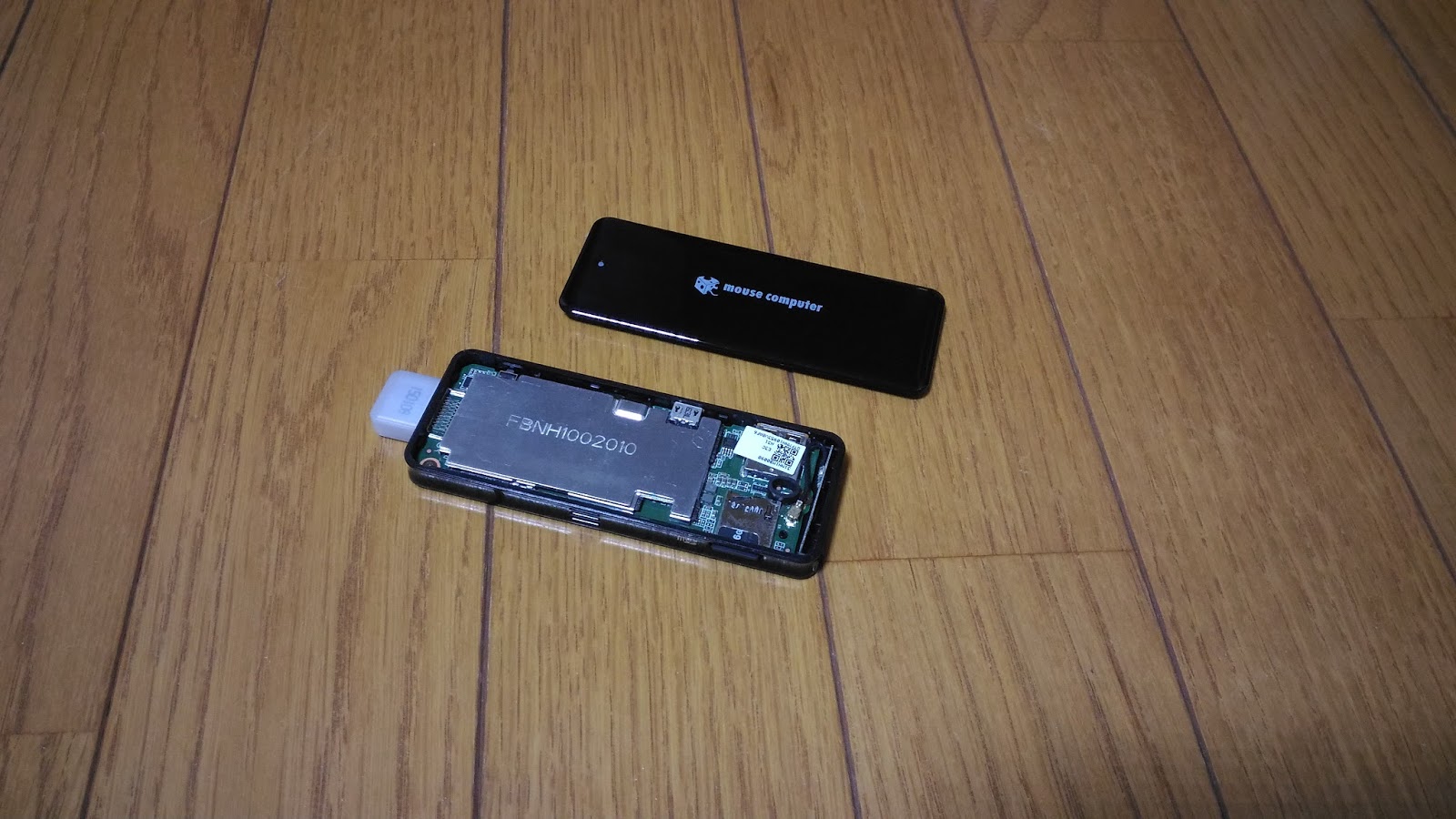
スティックPCが熱すぎるので何とかする(分解、ヒートシンク)

以前の投稿で書いた上空監視用として稼働中のスティックPC機だけど、サブ機の時には監視時のサンプリングフレーム数は30fpsを維持できていたのだけど、スティックPC機になったら3fpsとかかなり低い状態になってしまった。

不思議なのはPCを起動して監視を開始した直後は20fps位維持できているのだけど、ものの5分程度で2〜3fpsに低下してしまう。その時のCPUクロックは300MHz位になっている。


確かにスティックPC機の表面はかなり熱くなっているので、

「うーん、熱すぎてクロックダウンしているのかなぁ。でもたかがWEBカメラでの監視だけでそうなっちゃうのはおかしいのでは・・・」

と考えたが、「MS-NH1 熱」で検索したら出るわ出るわ、この機種は放熱に問題ありで有名だった(苦笑)。週刊アスキーの記事なんてケースに 穴あけてヒートシンク増設してたよ。


■マウスのスティック型PCを魔改造! ノーマルより冷え冷えになった全工程
http://weekly.ascii.jp/elem/000/000/325/325648/

ちなみHWiNFOで上空監視中の温度を計測したところ、70度くらいになっていた。
このスティックPCに搭載されているAtom Z3735FというCPUのTjmaxは90度らしいのでまだ余裕があると思うのだけど、スティックPCという形状なので70度に達するとクロックを下げるようにしているのだろう。

-----
この記事を参考にして、とりあえず蓋を開けるのは簡単に出来るようなのでやってみた。


この状態で上空監視をしてヒートスプレッダの金属板に触ってみたら、触っていられない程熱い!

これで蓋が閉まっていたらそりゃ熱が籠るだろうなぁ・・・
ちなみに蓋を開けただけでは温度はそんなに下がらなかった。

-----
「せっかくの構成パーツの性能を熱のせいで生かせないのは勿体無いなぁ」

と言うことで、取りあえずは蓋を外したまま使用し、ヒートシンクを買って増設する事にした。


用意したのはこれ。

MX-4というCPUグリスと、アマゾンで300円で売っていた22x22x10mmサイズのヒートシンク5個。

これをグリスを塗って並べて、ビニールタイ3本で固定して、

このまま壁に設置。

これで運用したところ、温度は60度、上空監視のサンプル速度は17fps、クロックは1.3GHzから下がってしまうような事はない状態に改善出来た!!

「このスティックPC、上空監視にも使えないのか・・・」と一時はがっかりしていたが、何とかなったようだ。しばらくはこれで様子を見ることにしよう。

しかし5月でこれだと真夏はどうなっちゃうのだろうか。やはりファンも必須なのだろうか。

2016年5月8日日曜日

スティックPCで上空監視:設置

前の投稿でスティックPCへの上空監視システムの導入が完了したので、このシステムを設置する。

まずサブ機の時は下記のように設置していた。

これがスティックPCではこのようになった。

おおー、サブ機が占拠していたスペースと比べるとすごくコンパクトです。

ちなみにスティックPC本体はこんな感じに家に転がっていたステーと画鋲で壁に設置。

そして一番の目的であった消費電力を計測したところ、なんと驚きの5W!!サブ機では70W(電気代月1108円)から5W(79円)ですよ!!スティックPC代の7980円は8ヶ月弱でペイできてしまいます。

ということでGWに面白い事が出来て大変満足です。

あとは未確認飛行物体を撮影するだけだ!!(苦笑)

2016年5月7日土曜日

上空監視用にスティックPC購入!:マウスコンピュータMS-NH1-W10

前回の投稿でサブ機で上空監視用PCを構築したが、やっぱり消費電力が気になっていた。

どれくらい電気代が掛かるのかざっくり計算してみたところ、
70Wを24時間1か月間稼働させると、約1108円掛かる事が分かった。
(70W × 24時間 × 1kWh単価22円 × 30日 ≒ 1108円)

毎月約1108円というのはちょっと勿体ない。
だけど消費電力の低い最新PCを何万も出して購入するのはもっと勿体ないので、このまま
サブ機で行くかと考えていたところ、NTT-XでマウスコンピュータのWin10搭載スティックPCが
なんと送料込み7980円で売られているのを発見!!

■MCJ MS-NH1-W10
http://www.mouse-jp.co.jp/abest/m-stick_nh1/

このPCのスペックは下記の通り。
OS  Windows 10 Home 32ビット
CPU  Atom Z3735F(4コア/1.33GHz/2MBキャッシュ)
MEM  2GB
eMMC 32GB
WiFi IEEE 802.11 b/g/n
USB 1ポート(USB2.0)
Bluetooth  Bluetooth® V4.0 + LE
消費電力  約 2.5W/最大7.4W

OSは最新のWin10、スペックも上空監視程度には十分と思われ、何より最大でも7.4Wという省電力。上空監視にうってつけの商品だと思う。

サブ機でやったようにモニター・キーボード・マウスを繋げず、1ポートあるUSBにWEBカメラだけ繋いでひたすら監視させ、リモートデスクトップで繋いで状況を確認する。こんな感じで使おう!


という事で購入しました。

いやー、箱もPC本体も小さいね~これでタブレットPCくらいのスペックを持っているのだからすごいです。

早速セットアップしてMsakoとWEBカメラを導入し、リモートデスクトップの設定をしようとしたところで問題発生!

実はこのスティックPCにインストールされているOSはWindows10 Home Editionであり、Home Editionではリモートデスクトップサーバをサポートしていない!!

なんてこった・・・前に上空監視サーバにしていたサブ機はWindows10 Proだったので、そんなことをまったく気にしていなかった。

「Windows10 Homeでもリモートデスクトップサーバに出来ないだろうか・・・」と調べたところ、「RDP Wrapper」というアプリを見つけた!!

下記にそのアプリの情報を記述する。
-----
【RDP Wrapper】

■概要
・リモートデスクトップのホスト機能を持たないWindows10 Homeに、リモートデスクトップ
 のホスト機能を付与するソフト。
・2016/5/7現在、Ver1.6が最新。

■インストール方法
・ZIPを解凍
・コマンドプロンプトを管理者モードで開く
・コマンドプロンプトのカレントディレクトリをZIPを解凍した先に変更
・install
 ※このinsutallだけだと"Listener state"が"Listening [not supported]"となってしまうので、
  次のupdateを実行する
・update
・RDPConf.exe で状況確認。画面上部の"Diagnostics"がすべてグリーンであること。

■参考URL
・作者ホームページ
https://github.com/binarymaster/rdpwrap
※このページでは、なぜかexeファイルが含まれていないものしか配布されていないので、
 下記の別ページからダウンロードした。

・exeファイルをダウンロードできた紹介ページ
http://www.softwareok.com/?seite=faq-Windows-10&faq=129

・exeファイルのダウンロードURL
http://www.softwareok.com/Download/System/RDPWrap-v1.6.zip

・日本語の紹介ページ
Pro版でない Windows 10 最新版で RDP リモートデスクトップの有効化 (1) ~星影の魔術師の魔法の呪文~
http://plaza.rakuten.co.jp/wizardofstarlite/diary/201604110001/

・下記ページにて同時に複数セッションを使えるようにする方法も書かれているが詳細不明。RDPWrapper1.6を導入すればそれだけで同時複数セッションが使えるような事も書いてある。
http://www.mysysadmintips.com/windows/clients/545-multiple-rdp-remote-desktop-sessions-in-windows-10

-----
こんな感じ。これは本当に便利だ!!!


という訳でスティックPCに無事上空監視システムを構築できた。
次はこのシステムの設置についての記事を書く。

2016年5月1日日曜日

上空監視をやってみる

前回の投稿でWEBカメラを入手出来たのでこれを使って上空監視をやってみる。

1.使うカメラ
・カメラ1(左側)Microsoft LifeCam Studio
・カメラ2(右側)Microsoft LifeCam HD-3000

今回2台のWEBカメラを入手出来たのだけど、カメラ1の方は衝撃を与えると動作が止まったりと不安定なので、まずはカメラ2の方で試してみることにする。

2.使うPC
長時間つけっぱなしにするので省電力だと嬉しいのだが、メイン機を占拠されてしまうのは困るのでサブ機を使うことにする。

サブ機はQ6600、GTX660と電気をそれなりに使うパーツを使っているためアイドルで70W程度とちょっと電気を喰うのと、そもそも上空監視程度でこれほどのスペックはまったく不要なのだが、試しという事でやってみよう。


3.監視アプリ
いくつかの録画アプリを試したところ、なかなか良さそうな物を発見した。

■動体検知ソフト Msako
http://msako.jp/

このソフトの特徴をざっくり書くと、
・動体を検知すると自動的にそのシーンを記録。
・動体検知レベルをパーセンテージで指定可能。雲がちょっと動いた程度で記録されてしまうとチェックが大変なので指定できるのは大変ありがたい。
・動画でも、静止画でも記録できる。その際、撮影時間や枚数も指定できる。
・動体を検知するとメールで飛ばしたりもできる。

といったところ。ちなみに値段は、
無償版(Free) 無料
有償版(Lite) 3,980円
有償版(Pro) 8,980円

とのこと。この値段ならLite版くらいは買おうかなと思うのだけど、

「HDD交換をするとライセンスが失効するので買い直して」

というポリシーなので、頻繁にSSDに変えたりする私にとっては躊躇してしまう・・・
まぁ45日間は有償版機能が無料で使えるという事なので、しばらくこれで使ってみよう。

-----
ということで、自室にこんな感じに設置してみた。

サブ機にはWin10Proをインストールしているので、モニタ・キーボード・マウスも繋げないでリモートデスクトップで接続している。

そして撮れた画像はこんな感じ!


・・・どうみても鳥ですね。ツバメでしょうか。まぁそんなに簡単に未確認飛行物体は撮れないでしょう(笑)

しかし面白かったのは、うちの上空はかなり鳥や飛行機が飛び交っているということ。
しばらく様子を見てみようと思う。

2016年4月25日月曜日

Webカメラ2台入手!

皆さんは年末にテレビ朝日で放映される「超常現象マル秘Xファイル」という番組をご存じだろか。

ビートたけし司会のUFO・UMA・心霊・大予言等の紹介を行う番組であるが、2015年12月27日(日)の夜に放映された内容の中に、

「空をWEBカメラでずっと撮影しておき、動きがあった場合は保存するといったことをやっていいたら、正体不明の飛行物体が撮影出来た。」

というものがあった。その上空監視を行っている方のサイトは下記の通り。

■Space Phenomena Observatory Center(SPOC) 宇宙現象観測所センター

そして上記ブログのTV放映の記事。
■テレビ朝日「超常現象マル秘Xファイル」で宇宙現象観測所のSID-1が紹介されました。大評判となっています。


これを見ていたとき、「非常に面白いな。やってみたいな。」と思ったのだが、そのためだけにWEBカメラを買うのはちょっと勿体ないと思いそのままになっていた。

-----
それから約4ヶ月経った頃、女房より、

「職場からWEBカメラを2台もらってきたのであげる。どちらもうまく動かないとのことなのだけど、それをやった人はあまりPCに詳しくないからちゃんと動くかもよ。」

という嬉しい知らせが。


■もらったWEBカメラ2台
・カメラ1(左側)Microsoft LifeCam Studio
・カメラ2(右側)Microsoft LifeCam HD-3000

どちらもHD動画を撮影出来る良い製品のようだ。

早速Win10のPCに接続したところどちらも自動でドライバがインストールされ、女房の予想通り2台とも使えた。ラッキー!

ただ1点残念なことに、カメラ1の方はオートフォーカス機能もある高性能なものなのだが、動作中にちょっとぶつけたりなど衝撃を与えると動作が止まってしまうようだ。
前に使っていた人がうまく動かないというのはこの点なのかもしれない。

ちなみにカメラ2は衝撃を与えても問題なし。

-----
棚ボタでWEBカメラが手に入ったので、

「あの上空監視をやってみるしかないね」

ということで、次回はあの上空監視をやってみる。

2015年12月11日金曜日

PALiT GeForce GTX660 OCファンが回らなくなったので交換

以前の記事でメイン機のグラボを無事GV-R795WF3-3GDに交換出来たので、取り外したPALiT GeForce GTX660 OCをサブ機に移設する事にした。

サブ機にはRadeon HD 6750が搭載されていたのでDDUでドライバを削除しGTX660を取り付ける。

そしてnVIDIAのHPから最新のドライバをインストールしたが、特に問題なく完了。
これでサブ機はQ6600、6GB、GTX660、Win10とかなりのスペックになり、非常に快適に使っていた。

「Win10の軽さも相まってメイン機とほとんど変わらない使い心地だなぁ」

と喜んでいたら、最近急にPCを起動後数分程度でハングアップしてしまうようになってしまった。

PCの蓋を開けた状態でPCを起動したところ、なんとグラボのファンが回っていない!!

「うーん、メイン機からサブ機に左遷させられたので拗ねちゃったのだろうか・・・」

とか思ったが、私にとってGTX660は高性能なグラボなのでなんとか修理して使いたい。


どこかに参考になるHPが無いかなとネットを探していたところ、全く同じグラボのファンを交換しているページを発見!

■NONTHEME 気の向くままの雑記帳 - ビデオカードが壊れた そして復活
http://trueway.cocolog-nifty.com/blog/2014/12/post-de59.html

これはまさしく求めていた情報で本当にありがたい。

この人は元のファンを切り取って代わりに薄型ファンをグラボのカバーにネジで固定されており、大変スマートに交換されている。これを見習って自分も交換することにした。

--
まずは交換するファンの選定。
上記HPを参考にして、80mm角でなるべく薄型を探したところ、

「akasa Slimfan 80mm PWM AK-FN076A」というのがamazonで1000円程度で売っていた。
上記HPでは薄型ファンを使ったのだけど少しヒートシンクに当たるのでアルミ管で加工されたとのことだが、このファンは厚さ10.8mmと超薄型なので大丈夫だろうと考え購入。

で、届いたのがこれ。

さっそく取り付け。まずはGTX660のグラボカバーを外し、


シールを剥がしてみたけど取り外し用のネジとか無かったので、この3本のプラスチック支柱をペンチで切断!

途中の写真が取れていないのだけど、ネジ止めしてカバーを元に戻す。出来上がりはこんな感じ。
幸いな事にこの超薄型ファンならヒートシンクに当たることは無く、スムーズに元に戻せた。

またファンの電源はグラボ上の元のファンのコネクタに差し込んであり、
グラボのファン回転制御がこの交換したファンでも有効になっており、
低負荷なら低回転、高負荷なら高回転にちゃんとなる。

しかもこのファンは元のファンよりずっと静かで、低負荷時には「止まっているのじゃないか?」と心配になる位静かである。
高負荷を掛けてもそれほどうるさくなく、かつ元のファンと同じくらい冷やしてくれるので非常に満足な出来となった。

PALiTの標準のファンは壊れやすいようでPALiTを買ったことを後悔したのだが、結果的にはとても静かになりお気に入りのパーツとなった♪

2015年12月9日水曜日

GV-R795WF3-3GDの電圧変更で四苦八苦

前回購入したGV-R795WF3-3GDをメイン機に組み込む事にする。

現在メイン機にはGTX660が搭載されているので、DDUを使ってドライバ削除した後に取り外しGV-R795に交換。
このグラボは268mmもあるのだが、AM3450-A84Dのケースはこんな長いGPUもちゃんと搭載出来るようデザインされているのは感心した。メーカーPCなのにAcerやるな。

そしてAMDのサイトから最新のドライバをダウンロードしインストール。

ここまでは何の問題も無く終了。

-----
GPU-ZでGPUの設定を見るとVDDCは1.094Vになっている事を確認。ここから何処まで下げられるかだな。

OCCT負荷を掛けてみると、システム全体の消費電力は258Wといったところ。

MSI AfterburnerでVDDCを取りあえず1.00Vに設定するが、ここで問題発生。何故か電圧変更の設定は出来るのだが、GPU-Z上では電圧が変わらない・・・

「ええっ、なんで変わらないの??」

今回このグラボを買ったのは電圧を下げて高ワットパフォーマンスを実現するのが目的なのに、根本の電圧が下げられないなんて!

-----
あわててネットで情報収集をしたら同様の問題に遭遇している方を発見。

■GV-R795WF3-3GD Overclock VDDC LOCKED WTF ? !
http://forum.giga-byte.co.uk/index.php?topic=12000.0

私もWTFって言いたい(涙)

このグラボのBIOSのバージョンはF2なのだが、これにはロックが掛かっているのか・・・
しかしギガバイトのページにはF2までしかない。

■ギガバイトのBIOSダウンロードページ
http://www.gigabyte.jp/products/product-page.aspx?pid=4121#bios
・2012年頃はF3も公開されていたらしいが、今は削除されている。不具合があったのだろうか。
・FX1、FY1、F43、F21といったバージョンも公開されているが、
  Please note:
  You can only update to a VBIOS version of the same series.
  If your VBIOS version is:
  F1, it can only be updated with VBIOS versions F2-F9.
  F10, it can only be updated with VBIOS versions F11-F19.
  F20, it can only be updated with VBIOS versions F21-F29.
 ということで、F2が乗っている私のカードはF2-F9じゃないとダメらしい。なんだよそれ・・・
 他のはrev2.0用なのか?rev1.0は負け組なのか・・・

-----

しかし更に情報収集していたら解決の手がかりになる情報を発見!!

■*SOLVED* HD 7950 locked voltage; Trixx allows voltage changes but Afterburner does not?
http://www.overclock.net/t/1302638/solved-hd-7950-locked-voltage-trixx-allows-voltage-changes-but-afterburner-does-not

どうもBIOSでiGPU(内蔵GPU)とVirtu(これは何なのか分からなかった) を切ればOKということらしいので、早速BIOSを開いてみると既にiGPU(というかオンボのGPU)はDisableになっていた・・・ダメだ。

しかしこのページにはTrixxなら電圧を下げれたと書いてあったので、Sapphireのサイトに行って最新のTrixxをダウンロードしてインストール。

■SAPPHIRE Trixx
http://www.sapphiretech.com/catapage_tech.asp?cataid=291&lang=eng
V5.2.1 2015-11-12

しかしこれを使うと、今度はこのツール上の電圧変更欄が非活性になっており変更できず・・・orz

もう半分諦めかけていたのだけど、TriXXでうまく行ったというページのスクリーンショットに貼られていたのはV4.3.0という古いものだったので、手持ちで一番古いV4.8.2をインストールしてみたところ無事電圧を下げれた!!!

・うまく電圧を下げれるツールのTRIXX v4.8.2


これが出来た時には本当に嬉しかった。

-----
という事で、電圧を下げられるようにするまでも大変でした。

次の投稿からやっと低電圧化が出来ます。


2015年12月8日火曜日

メイン機のグラボ刷新!(GV-R795WF3-3GD、Radeon HD 7950)

最近あまり元気の無かったAMD Radeonシリーズだけど、9月に「Radeon R9 Nano」というユニークな製品が発売された。

■Radeon R9 Nanoがアキバで好評 「電力効率で最強でしょ」の声

http://www.itmedia.co.jp/pcuser/articles/1509/14/news067.html

この製品の特長は、ハイエンドのグラフィクス性能ではなく、ハイクラスだが小型省電力を追求した点である。

Nanoについては色々なサイトで詳しく紹介されているのでここでは省くが、簡単に言うと、

「ハードウェアはハイエンドと同等だが、低電圧で動くチップを選別し、それをあまり電力を喰わない速度で動かす。
これによりハイエンドのFury XはTDP275WだがNanoは175Wと100Wも低くなった。
そして発熱も減ったので小型良くなっ
た」

との事。こう聞くと
「電力が36%減なら性能も36%ダウンなんじゃない?」

と思うが性能低下は10%程度しかない。この理由は、 実は電力と性能の関係は直線的ではなく、特に高速に動かそうとすると効率が悪くなるためとのこと。
AMDが言うには約10%の最大クロックの引き下げでも消費電力を50%近く削減できるらしい。

--
このニュースを見て「面白い製品だなぁ。欲しいなぁ。」と思ったが、如何せん10万円を超えるお値段・・・一番重いゲームでもDiablo3という私にはとても買う気になりません。

だけど、「このNanoの高性能なチップをのんびり動かすとワットパフォーマンスが劇的に良くなるというコンセプトは面白いね。安価な旧世代のカードで同じような事をやってみようか。」と思いついた。

-----
という事で候補のカードを探すことにした。方針としては下記2点を設定。

・旧世代といっても今のアーキテクチャと全く違うものだと「クロック10%減で50%電力削減」という構図が成り立たないかもしれないので、少なくともGCN世代であること
・ハイエンドとは言わないが、ハイクラス程度のスペックであること

という事で探したところ、Radeon HD 7950がヤフオクの中古で13000円位で売っており、目的に合っていそうだと判った。

7950はGCN1.0世代のハイクラスで、Nanoや以前使っていた7790・7750と比較すると、

項目 7950 Nano 7790 7750
SP数
1792
4096
896
512
TU数
112
256
56
32
ROP数
32
64
16
16
コアクロック(MHz)
800
1000
1000
800
メモリクロック(MHz) GDDR5-5000 HBM1-1000 GDDR5-6000 GDDR5-4500
メモリバス(Bit)
384
4096
128
128
メモリバス帯域(GB/s)
240
512
96
72
Passmark
4736
?
2992
1646
消費電力(W)
200
175
85
55


といった感じ。

7950はNanoに比べて40%程度の性能なのに電力は25Wも高いのか・・・
そう考えるとさみしい製品だけど、最新鋭のNanoと較べては可哀想。
逆に7790からは1.5倍くらい、7750から3倍位の性能アップ。

しかしこの表でワットパフォーマンスを考えるとNanoや7790は相当効率の良いGPUだな。
7950を低電圧で動かして高ワットパフォーマンスを求めるって出来るのだろうか?

・・・とも思ったのだが、新しいパーツ買いたい病には勝てず購入したのがこれ。

■GIGABYTE GV-R795WF3-3GD(rev1.0)

http://www.gigabyte.jp/products/product-page.aspx?pid=4121#ov

コアクロック900MHzとリファレンスの800MHzから100MHzのOCと、WIND FORCE 3Xというギガバイト独自の3連ファンが搭載されているのが特長。

さーて、こいつをどれくらい省電力化出来るか楽しみ!