2016年5月22日日曜日

スティックPCが熱すぎるので何とかする(分解、ヒートシンク)

以前の投稿で書いた上空監視用として稼働中のスティックPC機だけど、サブ機の時には監視時のサンプリングフレーム数は30fpsを維持できていたのだけど、スティックPC機になったら3fpsとかかなり低い状態になってしまった。

不思議なのはPCを起動して監視を開始した直後は20fps位維持できているのだけど、ものの5分程度で2〜3fpsに低下してしまう。その時のCPUクロックは300MHz位になっている。


確かにスティックPC機の表面はかなり熱くなっているので、

「うーん、熱すぎてクロックダウンしているのかなぁ。でもたかがWEBカメラでの監視だけでそうなっちゃうのはおかしいのでは・・・」

と考えたが、「MS-NH1 熱」で検索したら出るわ出るわ、この機種は放熱に問題ありで有名だった(苦笑)。週刊アスキーの記事なんてケースに 穴あけてヒートシンク増設してたよ。


■マウスのスティック型PCを魔改造! ノーマルより冷え冷えになった全工程
http://weekly.ascii.jp/elem/000/000/325/325648/

ちなみHWiNFOで上空監視中の温度を計測したところ、70度くらいになっていた。
このスティックPCに搭載されているAtom Z3735FというCPUのTjmaxは90度らしいのでまだ余裕があると思うのだけど、スティックPCという形状なので70度に達するとクロックを下げるようにしているのだろう。

-----
この記事を参考にして、とりあえず蓋を開けるのは簡単に出来るようなのでやってみた。
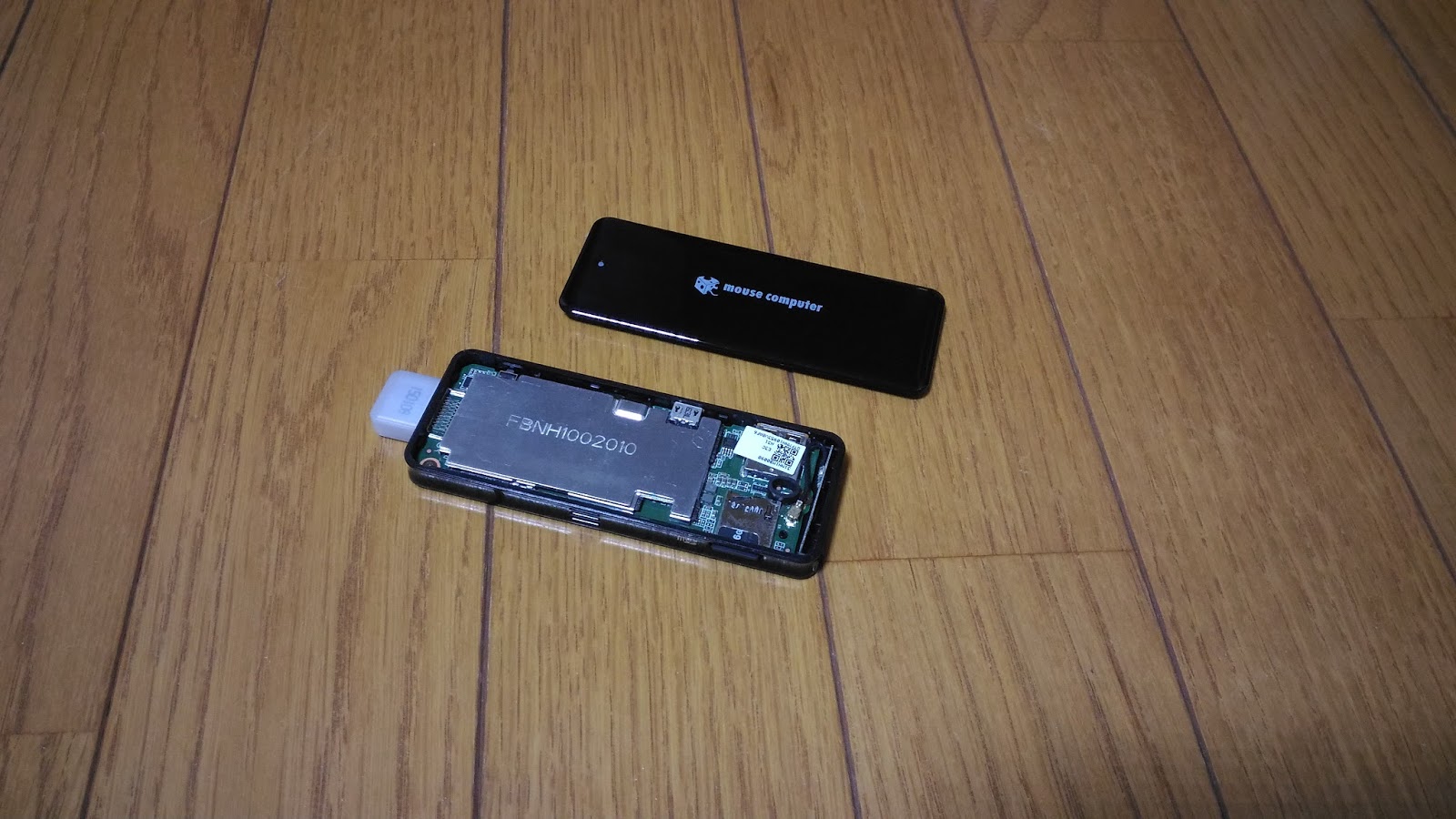


この状態で上空監視をしてヒートスプレッダの金属板に触ってみたら、触っていられない程熱い!

これで蓋が閉まっていたらそりゃ熱が籠るだろうなぁ・・・
ちなみに蓋を開けただけでは温度はそんなに下がらなかった。

-----
「せっかくの構成パーツの性能を熱のせいで生かせないのは勿体無いなぁ」

と言うことで、取りあえずは蓋を外したまま使用し、ヒートシンクを買って増設する事にした。


用意したのはこれ。

MX-4というCPUグリスと、アマゾンで300円で売っていた22x22x10mmサイズのヒートシンク5個。

これをグリスを塗って並べて、ビニールタイ3本で固定して、

このまま壁に設置。

これで運用したところ、温度は60度、上空監視のサンプル速度は17fps、クロックは1.3GHzから下がってしまうような事はない状態に改善出来た!!

「このスティックPC、上空監視にも使えないのか・・・」と一時はがっかりしていたが、何とかなったようだ。しばらくはこれで様子を見ることにしよう。

しかし5月でこれだと真夏はどうなっちゃうのだろうか。やはりファンも必須なのだろうか。

2016年5月8日日曜日

スティックPCで上空監視:設置

前の投稿でスティックPCへの上空監視システムの導入が完了したので、このシステムを設置する。

まずサブ機の時は下記のように設置していた。

これがスティックPCではこのようになった。

おおー、サブ機が占拠していたスペースと比べるとすごくコンパクトです。

ちなみにスティックPC本体はこんな感じに家に転がっていたステーと画鋲で壁に設置。

そして一番の目的であった消費電力を計測したところ、なんと驚きの5W!!サブ機では70W(電気代月1108円)から5W(79円)ですよ!!スティックPC代の7980円は8ヶ月弱でペイできてしまいます。

ということでGWに面白い事が出来て大変満足です。

あとは未確認飛行物体を撮影するだけだ!!(苦笑)

2016年5月7日土曜日

上空監視用にスティックPC購入!:マウスコンピュータMS-NH1-W10

前回の投稿でサブ機で上空監視用PCを構築したが、やっぱり消費電力が気になっていた。

どれくらい電気代が掛かるのかざっくり計算してみたところ、
70Wを24時間1か月間稼働させると、約1108円掛かる事が分かった。
(70W × 24時間 × 1kWh単価22円 × 30日 ≒ 1108円)

毎月約1108円というのはちょっと勿体ない。
だけど消費電力の低い最新PCを何万も出して購入するのはもっと勿体ないので、このまま
サブ機で行くかと考えていたところ、NTT-XでマウスコンピュータのWin10搭載スティックPCが
なんと送料込み7980円で売られているのを発見!!

■MCJ MS-NH1-W10
http://www.mouse-jp.co.jp/abest/m-stick_nh1/

このPCのスペックは下記の通り。
OS  Windows 10 Home 32ビット
CPU  Atom Z3735F(4コア/1.33GHz/2MBキャッシュ)
MEM  2GB
eMMC 32GB
WiFi IEEE 802.11 b/g/n
USB 1ポート(USB2.0)
Bluetooth  Bluetooth® V4.0 + LE
消費電力  約 2.5W/最大7.4W

OSは最新のWin10、スペックも上空監視程度には十分と思われ、何より最大でも7.4Wという省電力。上空監視にうってつけの商品だと思う。

サブ機でやったようにモニター・キーボード・マウスを繋げず、1ポートあるUSBにWEBカメラだけ繋いでひたすら監視させ、リモートデスクトップで繋いで状況を確認する。こんな感じで使おう!


という事で購入しました。

いやー、箱もPC本体も小さいね~これでタブレットPCくらいのスペックを持っているのだからすごいです。

早速セットアップしてMsakoとWEBカメラを導入し、リモートデスクトップの設定をしようとしたところで問題発生!

実はこのスティックPCにインストールされているOSはWindows10 Home Editionであり、Home Editionではリモートデスクトップサーバをサポートしていない!!

なんてこった・・・前に上空監視サーバにしていたサブ機はWindows10 Proだったので、そんなことをまったく気にしていなかった。

「Windows10 Homeでもリモートデスクトップサーバに出来ないだろうか・・・」と調べたところ、「RDP Wrapper」というアプリを見つけた!!

下記にそのアプリの情報を記述する。
-----
【RDP Wrapper】

■概要
・リモートデスクトップのホスト機能を持たないWindows10 Homeに、リモートデスクトップ
 のホスト機能を付与するソフト。
・2016/5/7現在、Ver1.6が最新。

■インストール方法
・ZIPを解凍
・コマンドプロンプトを管理者モードで開く
・コマンドプロンプトのカレントディレクトリをZIPを解凍した先に変更
・install
 ※このinsutallだけだと"Listener state"が"Listening [not supported]"となってしまうので、
  次のupdateを実行する
・update
・RDPConf.exe で状況確認。画面上部の"Diagnostics"がすべてグリーンであること。

■参考URL
・作者ホームページ
https://github.com/binarymaster/rdpwrap
※このページでは、なぜかexeファイルが含まれていないものしか配布されていないので、
 下記の別ページからダウンロードした。

・exeファイルをダウンロードできた紹介ページ
http://www.softwareok.com/?seite=faq-Windows-10&faq=129

・exeファイルのダウンロードURL
http://www.softwareok.com/Download/System/RDPWrap-v1.6.zip

・日本語の紹介ページ
Pro版でない Windows 10 最新版で RDP リモートデスクトップの有効化 (1) ~星影の魔術師の魔法の呪文~
http://plaza.rakuten.co.jp/wizardofstarlite/diary/201604110001/

・下記ページにて同時に複数セッションを使えるようにする方法も書かれているが詳細不明。RDPWrapper1.6を導入すればそれだけで同時複数セッションが使えるような事も書いてある。
http://www.mysysadmintips.com/windows/clients/545-multiple-rdp-remote-desktop-sessions-in-windows-10

-----
こんな感じ。これは本当に便利だ!!!


という訳でスティックPCに無事上空監視システムを構築できた。
次はこのシステムの設置についての記事を書く。

2016年5月1日日曜日

上空監視をやってみる

前回の投稿でWEBカメラを入手出来たのでこれを使って上空監視をやってみる。

1.使うカメラ
・カメラ1(左側)Microsoft LifeCam Studio
・カメラ2(右側)Microsoft LifeCam HD-3000

今回2台のWEBカメラを入手出来たのだけど、カメラ1の方は衝撃を与えると動作が止まったりと不安定なので、まずはカメラ2の方で試してみることにする。

2.使うPC
長時間つけっぱなしにするので省電力だと嬉しいのだが、メイン機を占拠されてしまうのは困るのでサブ機を使うことにする。

サブ機はQ6600、GTX660と電気をそれなりに使うパーツを使っているためアイドルで70W程度とちょっと電気を喰うのと、そもそも上空監視程度でこれほどのスペックはまったく不要なのだが、試しという事でやってみよう。


3.監視アプリ
いくつかの録画アプリを試したところ、なかなか良さそうな物を発見した。

■動体検知ソフト Msako
http://msako.jp/

このソフトの特徴をざっくり書くと、
・動体を検知すると自動的にそのシーンを記録。
・動体検知レベルをパーセンテージで指定可能。雲がちょっと動いた程度で記録されてしまうとチェックが大変なので指定できるのは大変ありがたい。
・動画でも、静止画でも記録できる。その際、撮影時間や枚数も指定できる。
・動体を検知するとメールで飛ばしたりもできる。

といったところ。ちなみに値段は、
無償版(Free) 無料
有償版(Lite) 3,980円
有償版(Pro) 8,980円

とのこと。この値段ならLite版くらいは買おうかなと思うのだけど、

「HDD交換をするとライセンスが失効するので買い直して」

というポリシーなので、頻繁にSSDに変えたりする私にとっては躊躇してしまう・・・
まぁ45日間は有償版機能が無料で使えるという事なので、しばらくこれで使ってみよう。

-----
ということで、自室にこんな感じに設置してみた。

サブ機にはWin10Proをインストールしているので、モニタ・キーボード・マウスも繋げないでリモートデスクトップで接続している。

そして撮れた画像はこんな感じ!


・・・どうみても鳥ですね。ツバメでしょうか。まぁそんなに簡単に未確認飛行物体は撮れないでしょう(笑)

しかし面白かったのは、うちの上空はかなり鳥や飛行機が飛び交っているということ。
しばらく様子を見てみようと思う。

2016年4月25日月曜日

Webカメラ2台入手!

皆さんは年末にテレビ朝日で放映される「超常現象マル秘Xファイル」という番組をご存じだろか。

ビートたけし司会のUFO・UMA・心霊・大予言等の紹介を行う番組であるが、2015年12月27日(日)の夜に放映された内容の中に、

「空をWEBカメラでずっと撮影しておき、動きがあった場合は保存するといったことをやっていいたら、正体不明の飛行物体が撮影出来た。」

というものがあった。その上空監視を行っている方のサイトは下記の通り。

■Space Phenomena Observatory Center(SPOC) 宇宙現象観測所センター

そして上記ブログのTV放映の記事。
■テレビ朝日「超常現象マル秘Xファイル」で宇宙現象観測所のSID-1が紹介されました。大評判となっています。


これを見ていたとき、「非常に面白いな。やってみたいな。」と思ったのだが、そのためだけにWEBカメラを買うのはちょっと勿体ないと思いそのままになっていた。

-----
それから約4ヶ月経った頃、女房より、

「職場からWEBカメラを2台もらってきたのであげる。どちらもうまく動かないとのことなのだけど、それをやった人はあまりPCに詳しくないからちゃんと動くかもよ。」

という嬉しい知らせが。


■もらったWEBカメラ2台
・カメラ1(左側)Microsoft LifeCam Studio
・カメラ2(右側)Microsoft LifeCam HD-3000

どちらもHD動画を撮影出来る良い製品のようだ。

早速Win10のPCに接続したところどちらも自動でドライバがインストールされ、女房の予想通り2台とも使えた。ラッキー!

ただ1点残念なことに、カメラ1の方はオートフォーカス機能もある高性能なものなのだが、動作中にちょっとぶつけたりなど衝撃を与えると動作が止まってしまうようだ。
前に使っていた人がうまく動かないというのはこの点なのかもしれない。

ちなみにカメラ2は衝撃を与えても問題なし。

-----
棚ボタでWEBカメラが手に入ったので、

「あの上空監視をやってみるしかないね」

ということで、次回はあの上空監視をやってみる。

2015年12月11日金曜日

PALiT GeForce GTX660 OCファンが回らなくなったので交換

以前の記事でメイン機のグラボを無事GV-R795WF3-3GDに交換出来たので、取り外したPALiT GeForce GTX660 OCをサブ機に移設する事にした。

サブ機にはRadeon HD 6750が搭載されていたのでDDUでドライバを削除しGTX660を取り付ける。

そしてnVIDIAのHPから最新のドライバをインストールしたが、特に問題なく完了。
これでサブ機はQ6600、6GB、GTX660、Win10とかなりのスペックになり、非常に快適に使っていた。

「Win10の軽さも相まってメイン機とほとんど変わらない使い心地だなぁ」

と喜んでいたら、最近急にPCを起動後数分程度でハングアップしてしまうようになってしまった。

PCの蓋を開けた状態でPCを起動したところ、なんとグラボのファンが回っていない!!

「うーん、メイン機からサブ機に左遷させられたので拗ねちゃったのだろうか・・・」

とか思ったが、私にとってGTX660は高性能なグラボなのでなんとか修理して使いたい。


どこかに参考になるHPが無いかなとネットを探していたところ、全く同じグラボのファンを交換しているページを発見!

■NONTHEME 気の向くままの雑記帳 - ビデオカードが壊れた そして復活
http://trueway.cocolog-nifty.com/blog/2014/12/post-de59.html

これはまさしく求めていた情報で本当にありがたい。

この人は元のファンを切り取って代わりに薄型ファンをグラボのカバーにネジで固定されており、大変スマートに交換されている。これを見習って自分も交換することにした。

--
まずは交換するファンの選定。
上記HPを参考にして、80mm角でなるべく薄型を探したところ、

「akasa Slimfan 80mm PWM AK-FN076A」というのがamazonで1000円程度で売っていた。
上記HPでは薄型ファンを使ったのだけど少しヒートシンクに当たるのでアルミ管で加工されたとのことだが、このファンは厚さ10.8mmと超薄型なので大丈夫だろうと考え購入。

で、届いたのがこれ。

さっそく取り付け。まずはGTX660のグラボカバーを外し、


シールを剥がしてみたけど取り外し用のネジとか無かったので、この3本のプラスチック支柱をペンチで切断!

途中の写真が取れていないのだけど、ネジ止めしてカバーを元に戻す。出来上がりはこんな感じ。
幸いな事にこの超薄型ファンならヒートシンクに当たることは無く、スムーズに元に戻せた。

またファンの電源はグラボ上の元のファンのコネクタに差し込んであり、
グラボのファン回転制御がこの交換したファンでも有効になっており、
低負荷なら低回転、高負荷なら高回転にちゃんとなる。

しかもこのファンは元のファンよりずっと静かで、低負荷時には「止まっているのじゃないか?」と心配になる位静かである。
高負荷を掛けてもそれほどうるさくなく、かつ元のファンと同じくらい冷やしてくれるので非常に満足な出来となった。

PALiTの標準のファンは壊れやすいようでPALiTを買ったことを後悔したのだが、結果的にはとても静かになりお気に入りのパーツとなった♪

2015年12月10日木曜日

GV-R795WF3-3GDの電圧変更完了

やっと低電圧化出来る環境が構築出来たのだが、実施する前にどれ位下げられるものかを事前調査していたところ、非常に良く纏まっている記事を発見!

■Comparatif : les Radeon HD 7970 et 7950 d'Asus, HIS, MSI, PowerColor, Sapphire et XFX
http://www.hardware.fr/articles/853-1/comparatif-radeon-hd-7970-7950-asus-his-msi-powercolor-sapphire-xfx.html

この記事の凄いところは、7種類もの7950製品の低電圧化とOCをテストしてくれているところ。

残念ながら私のギガバイトの機種は無いが、低電圧化の目安には非常になる。掲載されている7製品のコアクロックとVDDCの値を見ていると、大体下記の値で動くようだ。

コアクロック  VDDC
        (MHz)         (V)
900                1.087   (←この製品のデフォルト)

800                0.925
900                0.975
1025              1.093
1075              1.150
1100              1.174
1150              1.225

これを見ると、800MHz→900MHzの100MHzアップでは0.05Vだが、1075MHz→1150MHzの75MHzアップでは0.075Vと2倍必要になっている。

こうなると800MHzで0.925V(ピーク時104Wくらい)、もしくは900MHzで0.975V(ピーク時124Wくらい)あたりで使うのがワットパフォーマンス的に良さそうだ。

今回は消費電力低下が主眼なので800MHzで行こう。私の用途なら800MHzでも十分な性能でしょう。

--
という事でTRIXXで設定を変更する。

■900MHz、1.087V(デフォルト)設定

これを下記のように変更してみた。
■800MHz、0.925V設定


0.162V削減なので、かなり消費電力が下がったと思う。

ただこの800MHz設定で安定して動かないとダメなので、OCCTを使ってGPUに1時間位負荷を掛けてみたところ特に問題なく終了。

時間は短かったけどまぁ安定していると言えるのではないだろうか。
ちなみに1650x1050で実施しており、FPSは60が維持されており、GPU温度は最高64℃であった。

--
最後にパフォーマンスだが、デフォルト設定と800MHz設定それぞれでDQ10ベンチをやってみた。
・CPU      FX-8100(2.8GHz/3.4GHz/4.0GHzにOC)
・ベンチ設定 1280x720、標準品質と最高品質の2回

■(A)900MHz、1.087V(デフォルト)設定での結果

■(B)800MHz、0.925V設定での結果

■まとめ
     標準品質   最高品質
(A)    10021      9716
(B)    10048      9761

あれ~、900MHzと800MHz、標準品質と最高品質、それぞれほとんど違いがない・・・
という事はGPUはスカスカでCPUがボトルネックなのか。まぁDQ10ベンチはほとんどCPUベンチだから仕方がないか。

まぁこれで悩むことなく800MHz設定で使う決心がついたので良かったとしよう。