2026年7月20日月曜日

『Xanadu Next(ザナドゥ・ネクスト)』を8年ぶりに再開し、ついにクリア

 私がまだ子供だった頃、日本ファルコムが発売した『Xanadu(ザナドゥ)』というアクションRPGが大きな話題になっていた。

■Xanadu(初代)


当時は、パソコンを持っている友達の家に集まり、みんなでプレイを眺めたものだった。

その後、私もパソコンの「FM-New7」を手に入れ、『Xanadu』をプレイしてみた。

しかし、マップは広く、迷路も複雑。のんびりプレイしているとFoodをどんどん消費し、レベルアップするとさらにFoodの消費量が増えるなど、かなり難易度が高かった。

結局、私は2~3面あたりで挫折してしまった。

その後、『Xanadu Scenario II』なども発売されたようだが、さらに難易度が高いと聞き、手を出すことはなかった。


そんな『Xanadu』だが、2005年に続編にあたる『Xanadu Next』が発売されている。

その頃の私はあまりゲームをしていなかったのだが、2018年にヤフオクを覗いていたところ、限定版が安価で出品されているのを発見。

「さすがに昔のような鬼難易度ではないだろう」

そう思って購入し、プレイを始めた。


■Xanadu Next(ザナドゥ・ネクスト)


ところが、途中でどうしても先に進めなくなり、そのまま投げ出してしまった。

それから8年。

海の日の三連休をどう過ごそうかと考えていたところ、途中で放置していたこのゲームのことを思い出し、再挑戦することにした。


私が持っているのはWindows XP対応版だが、ファルコムの公式サイトでは、比較的新しいWindowsに対応させるためのサポートプログラムが配布されている。

このサポートプログラムを導入すると、追加ダンジョンもプレイできるらしい。

ただし、私の環境ではサポートプログラムを使わなくても、以下の設定を行うことでプレイできた。

・「ザナドゥNEXT 環境設定」画面で、「ハードウェアマウスカーソルを使用する」のチェックを外す
・Windowsの互換性設定で「Windows XP(Service Pack 3)」を選択する


今回は、三連休中にクリアすること自体が目的になっていたので、攻略サイトをフル活用してプレイした。

■攻略ページ:XANADU NEXT - xfu.jp
http://falcom.xfu.jp/wiki/wiki.cgi/xanadu

情報が非常によくまとまっており、とてもありがたい攻略サイトである。

前回、どこで投げ出したのかは覚えていなかったのだが、ゲーム内をいろいろとうろついた結果、「千古の迷道」の地下2階で止めていたことが判明した。


■セーブデータ開始時点のキャラスペック
まだレベル11でした。


どうやら、第2、第3の水門の昇降装置を動かした後、「円盤の鍵」が入った宝箱を取る方法が分からず、そこで諦めてしまったらしい。

今回は攻略サイトをフル活用したため、「千古の迷道」をあっさりクリア。

その勢いで、

「魔粧の森」
「イーグリット山」
「湖底の遺跡」
「ザナドゥ・ラビリンス」
「時の狭間」

を次々と攻略し、そのまま「鬼岩城」へと進んだ。

しかし、この「鬼岩城」の構造が非常に複雑だった。

一つのフロアの中でも、下側の通路と上側の渡り廊下に分かれている場所が多い。攻略サイトのマップもかなり複雑で、読み解くのに相当な時間がかかった。

このマップを作った人には、本当にお疲れさまと言いたい。

それでも、どうしても進み方が分からない場所があり、ネットで情報を探していたところ、英語版の攻略ページを発見した。

■Xanadu Next - Guide and Walkthrough
https://gamefaqs.gamespot.com/pc/930337-xanadu-next/faqs/45513

こちらはマップが少々分かりづらいものの、進み方がかなり丁寧に説明されており、非常に参考になった。

この攻略ページを頼りに、なんとかラスボスまで到達。

装備やアイテムを十分に整えてから、ラスボス戦に挑戦した。

ところが、ラスボスは思ったほど強くなかった。

攻略法を読まずに戦ったが、初見でクリアできた。レベルを19まで上げていたことが大きかったのだと思う。

ということで、8年越しで『Xanadu Next』を無事クリア。

■クリア時点のキャラスペック。レベル19。


いやあ、良い休暇になりました!


参考ページ

ファルコム公式サイト
https://www.falcom.co.jp/xanadu_next/

XANADU NEXT - xfu.jp
http://falcom.xfu.jp/wiki/wiki.cgi/xanadu
情報が非常によくまとまっている。
ただし、「鬼岩城」のマップだけは複雑すぎて、読み解くのが難しかった。

Xanadu Next - Guide and Walkthrough
https://gamefaqs.gamespot.com/pc/930337-xanadu-next/faqs/45513
英語ではあるが、情報がよくまとまっており、進め方も丁寧に説明されている。マップはAAで表現されているのだが、こちらはかなり分かりづらい……。

2026年7月13日月曜日

PC98「提督の決断(初代)」を30数年ぶりにプレイ。テンキー操作がくせになる名作SLG

はじめに

1989年に光栄から発売された「提督の決断(初代)」を久しぶりにプレイしてみた。
多分30数年振りw


このゲームも学生時代にドハマリして、かなりの期間プレイした覚えがある。

学生時代の友人ともこのゲームの話を良くしていたので、友人も相当やりこんでいたと思う。

このゲームは第4作まで発売されたようだが、私がプレイしたのは第2作まで。第2作は陸軍が出てきたり、航空機が実際の機種が登場したりとよりリアルになっていたと思う。

また最大の特徴は毎月の会議で、総理大臣、陸軍参謀総長、大蔵大臣、外務大臣とカードゲームで予算や徴兵数などを決める机上の戦いをするところだった。
(これがまた結構なストレスかつ時間が掛かった・・・)

--

第2作も良いゲームだったと思うけど、個人的にはリアルさよりゲーム性を追求した初代の方が好きだった。

そしてほとんどの操作がテンキーで行えるため、思考を妨げること無くキーをカチャカチャして指示していけるのはそれだけで心地良かった。無駄にキーを叩くこともあった気がする。

またBGMが素晴らしく、特に空戦時のものが本当に好きだった。


後で知ったのだけど宇宙戦艦ヤマトの作曲をされた宮川泰さんが手掛けていた。
道理で素晴らしい出来で、かつどこかで聞いたことがあるような感じがするはずだった。

--

久しぶりにプレイしたついでに攻略情報をまとめたので、備忘録がてらブログ記事にしようと思う。

なおこのゲームの攻略法を1行でまとめると、

「早急に南方資源地帯を押さえて燃料を兵員に変換し、工業力と国民士気を高めて大量の予算を獲得し、物量でゴリ押しする。」

だと思う。(日本軍とは思えないw)
特に兵員は強く、敵が艦隊で攻めてきても100部隊とか配置すればまず維持できる。ただ燃料が0になるとどれだけ兵員が居てもダメなのでその点は注意。


シナリオ一覧

このゲームには下記9つのシナリオが用意されている。
初めてプレイするときは「1:日米交渉決裂」か「2:真珠湾攻撃」が良いと思う。

慣れてきたら南方資源地帯の占領がほぼ完了している「3:珊瑚海海戦」あたりが良いかなと。


基地一覧

基地は全部で50箇所ある。内陸にあり艦隊で占領できないところもあるが、その場合はランダムで行われる基地による攻撃に依存するしかなくて、なかなか占領出来ない。

なお南方資源地帯で重要なのは、バンゼルマシン、サンダカン、ソロン、ジャカルタ。
また資材も結構不足するので、鉄鋼が高いブカン、ダバオ、バンゼルマシン、シンガポール、クアラルンプールも大切。特にブカンは鉄鋼10もあるので、常駐部隊、燃料、住民友好度を高めに維持して攻め落とされないようにする。内陸基地なので再占領も面倒だし。


艦種一覧

このゲームは空母艦載機が相当強いので、搭載機MAXIに改装した空母機動部隊を作り上げるのが重要だと思う。

また軽空母は完全修理で50機まで搭載出来るようにするとかなり役に立つ。弱めの巡洋艦(史実の軽巡洋艦)を10隻くらい軽空母に艦船改修&50機搭載にして、既存の軽空母と合わせて軽空母6隻の機動部隊を2つ編成して、ウェーキ、マーシャルあたりで艦隊攻撃させておくと、それだけでかなり敵艦隊を沈められる。

打ち漏らした敵艦は、攻めてきた根拠地に兵員を100部隊展開すれば、あとは勝手に始末してくれる。

砲熕・鋼材・機関・電気の4技術力80以上になると、新型艦艇を建造できるようになる。
どれも頭のネジが飛んでいるような性能の艦艇を、少ない燃料・工業力で作れる。

特に潜水艦は凶悪で、これを10隻くらい建造してハワイにて艦隊攻撃任務で遊弋させると、索敵&漸減作戦になり、敵艦隊の活動を大幅に押さえられる。

なお新型艦艇が建造できる段階になっているならば、おそらくゲーム終盤だと思う。


ゲーム攻略ページ

このゲームの攻略情報は、個人的にはWikipediaの記事がかなりまとまっていると思う。
私と同じくこのゲームが大好きな人が居るのだと思うけど、Wikipediaを攻略ページにしちゃうのはやりすぎだと思う(笑)。

提督の決断 - WIkipedia


最後に

提督の決断は、Wikipediaの記事に書いてあるような抗議問題が発生したため、Steamとかでも配信されていない。非常によくできたゲームなのに勿体ないので非常に残念・・・

2026年5月7日木曜日

PC98「ロード・オブ・ウォーズ」を38年振りにプレイ。シンプルイズベストを体現した名作SLG

1988年にシステムソフト社より発売された「ロード・オブ・ウォーズ」を久しぶりにプレイしてみた。多分38年振りw

当時はまだ学生で、PC98のゲーム雑誌を読みながら色々なゲームを遊んでいた時代だったが、このゲームはかなり印象に残っている作品の1つだった。

そして今回、改めて最後までプレイしてみたのだけど、やはりとても面白かった。


シンプルなのに面白いゲームシステム

このゲーム、今の感覚で見るとかなりシンプル。

  • ユニットの種類は少なめ
  • 複雑な装甲方向や距離の概念は無い
  • 地形効果もかなり控えめ
  • システムも非常に整理されている

だけど、逆にそこが良い。

最近のSLGのように大量のパラメータを管理するタイプではなく、

「どのユニットをどこに配置するか」
「どの敵を先に倒すか」
「どこまで攻めるか」

といった、本質的な判断に集中出来る。

複雑なシミュレーションというより、非常に完成度の高い「戦術パズル」に近い感覚。

シンプルイズベストをかなり良い方向で体現しているゲームだと思う。


UIデザインがとにかく良い

このゲームを語る上で外せないのがUI。

画面全体がセピア色で統一されており、古色蒼然とした雰囲気なのだけど、不思議と古臭さを感じない。

むしろ今見てもかなりおしゃれ。

特にメニュー周りは昔のMacintoshをかなり意識している感じで、

  • マウス主体の操作
  • 「Special」メニュー
  • シンプルで整理された画面構成

など、1988年の国産ゲームとは思えない空気感がある。

最初は海外ゲームの移植かと思ったくらいだった。

実際にはシステムソフト社のオリジナル作品なのだけど、欧米のウォーゲーム文化やMacintosh的なUI思想の影響をかなり受けているのだと思う。

今のWindows11でも、こういう方向性のUIテーマが欲しいくらいであるw


グラフィックも意外と作り込まれている

全体としてはかなりミニマルなデザインなのだけど、ユニットや指揮官のグラフィックは結構細かく描き込まれている。

特に、

  • 重戦車
  • 自走砲
  • 陣地車
  • 誘導弾車

あたりは、少ないドット数ながらしっかり個性が出ている。

また、指揮官の顔グラフィックもかなり味がある。

この辺は、PC98後期に向かう「2D表現の成熟」の入口を感じさせる。


実際にプレイして感じた攻略ポイント

今回最後までプレイしたが、攻略のコツとしては、

序盤は守勢が基本

序盤はこちらの指揮官能力が低く、攻撃が本当に当たらない。

そのため、無理に前進せず、

  • スタート地点付近で迎撃
  • 深追いしない
  • 被害を抑える

ことがかなり重要。

車両や指揮官を失わないことが大事

このゲームは車両や指揮官の損失が後半に効いてくる。

車両は一応次マップで補充はされるのだけど、補充内容はランダム要素がありそうで、強力な車両が安定して補充される感じではない。
(ただ装甲車は失って、別の車両が補充された方が良いかも・・・)

また育った指揮官は本当に強いので、できるだけ失いたくない。

そのため、

「勝つ」より「損しない」

という考え方がかなり大事。

中盤以降は一気に楽になる

重戦車2(EDGE-A)あたりが使えるようになるとかなり状況が変わる。

序盤は苦しかった戦線も、積極的に押し込めるようになり、ゲームテンポが一気に変わる。

重戦車や新型自走砲が出てくる頃にはかなり爽快。

ただ最終段階になると、能力MAXの指揮官を載せた新型重戦車でも敵の最終型キャノン砲になかなか当たらなくなったりするので、またストレスを感じるようになる。
なお誘導弾は着弾すれば必ず当たるのでこれら固定目標は誘導弾で倒すのが楽。

ただ、誘導弾車は相手の誘導弾車がしつこく狙ってくるので、相手の誘導弾車を倒してからの方が良いかも。それまで誘導弾車は後方で動き回って破壊されないようにしていた。

マップ一覧と入手ユニット

今回、プレイしながら各マップの敵戦力や、クリア時に入手出来るユニット・指揮官を整理してみた。これからプレイする人の参考になれば嬉しい。
(間違いがあったらごめんなさい)

まとめ

ロード・オブ・ウォーズは、派手さは無い。

だけど、

  • 洗練されたUI
  • シンプルに整理されたシステム
  • ミニマルな情報設計
  • PC98らしいセンスの良さ

が非常に高いレベルでまとまっている。

1988年という時代を考えると、かなり先進的なゲームだったと思う。

今プレイしても十分面白いので、PC98のSLGが好きな人にはかなりおすすめ。

入手方法

PCエンジン版がプロジェクトEGGで配信されているらしいので、興味のある方はそちらから入手を。

また私はプレイしたことがないのだけど、続編のロードオブパンツァーズというものが1998年に発売されている。マップ数、ユニット種類、指揮官がかなり増えているらしい。
今でもシステムソフトベータでダウンロード販売されているのでそちらから入手出来るが、Windows8以降は非対応になっているので、ちょっと敷居が高いかも・・・


2026年1月18日日曜日

MacBook Air 2013(11インチ)にLinuxを入れてSteamで遊ぼうとしてみた話

 部屋を整理していたら、使っていない MacBook Air 2013(11インチ) が出てきた。

いかにも古いが、薄くて軽くてアルミ筐体で、見た目は今でも十分カッコいい。

そこでふと思った。

「このくらいの低スペックなら、
DOS時代の軽いゲームをLinux + Steamで遊ぶ用途にちょうどいいのでは?」

というわけで、実験開始。


まずはMacBook Air 2013のスペック。

 CPU:Intel Haswell世代 低電圧版
 MEM:4GB
 GPU:Intel HD Graphics 5000
 画面:11インチ 1366×768
 OS:Linux Mint
 Steam:Linux版(Proton使用)

低消費電力・低性能・小型。
「軽いゲーム専用機」には、いかにも向いていそうに見える。


DOS時代のゲームをSteamで起動してみる

まずは大昔に遊んでいたDOS時代のゲーム、大航海時代1を試してみた。
Steamを入れて、大航海時代を起動。


起動は……する。
が、日本語が盛大に文字化けする。


WindowsでSteamを起動して同じゲームを実行すると、こちらは問題なし。
Linuxだけダメ。

最初は「日本語フォントが無いのか?」と思い、
Windowsからフォントをコピーしてみたが改善せず。

調べてみると理由は単純で、

  • Windows版Steamは内部でDOSBox系を使っている

  • Linux + ProtonはDOS日本語環境を想定していない

という設計差だった。

つまりこれは設定の問題ではなく、
仕組みの問題

この時点で
「Linux-SteamでDOSゲームを気軽に遊ぶ」という目論見は失敗。


英語版のDOSゲームも試してみる

次に、日本語ではなく英語の古いゲームである、X-COM UFO Defenceを試した。

今度は起動できた。
……が、マウスが動かない。

キーボードは反応するが、マウス入力が死んでいる。
Protonのバージョンを変えたり、設定をいじれば直る可能性はあるらしい。

ただ、この時点で感じたのが、

Steamの「インストールしてすぐ遊べる」という良さがどんどん削られていく

という点。

その後、Protonのバージョンを6.3-8に変えたりとかいじっていたりしても、うまくごかなかったのだけど、次の日に試したら急にちゃんと動くようになっていた。

Protonのインストールに時間が掛かっていたor再起動が効いたのかもしれない。
原因は判らないけど、追求する元気が無く、結果オーライにした。(苦笑)


性能的にも限界があると思う

これまでで判ったことは、日本語のDOS世代のゲームについては文字化け、英語のDOS世代のゲームは設定次第で動くかもだけど手間が掛るということ。

そしてWindows世代の最近のゲームは、流石にこのMacbookのスペックでは厳しいと思う。

  • Protonの変換処理はCPUに負荷がかかる

  • Intel HD 5000世代のiGPUでは余裕がない

  • Windows由来のゲームは最近のものになるほど重くなる

となると、Windowsの昔のゲームならあまりマシンパワーを使わないので快適に動くということなのだろう。

だけど、その頃は仕事が忙しくて全然ゲームをしていなかったので、どんなゲームがあるのか分からないのだよな・・・Steamでも買っていないのでライブラリに無いし。

多分、大航海時代Ⅲとかの世代のものならスムーズに動くのかなと思うけど・・・


地味に効くキーボード問題

さらに地味だけど効いてくるのがキーボード。

MacBook AirのCtrlキーはTabの下。
Linuxの日本語入力切替は Ctrl + Space。

設定を変えれば対処できるが、

「標準状態で使いにくいものをわざわざ調整してまで使うか?」

と考えると、常用する気はあまり起きない。


画面解像度という別の壁

11インチ・1366×768という解像度も、
今のWeb環境では正直厳しい。

縦が足りない。
テキスト中心でもスクロールが多い。

白黒ターミナルを開いて「やってる感」は出るが、作業効率は高くない。


結論

今回の実験の結論はこう。

  • 低スペックMacにLinuxを入れて
    Steamゲーム端末にするのは、出来なくないけど制限や手間が多い

  • 特にDOS~Win95世代は地雷が多い

  • Steamの気軽さをかなり犠牲にする

一方で、

  • ネット閲覧

  • 調べ物

  • 軽いターミナル作業

といった用途では問題なく使える。このモデルに入る一番新しいMac OSであるBig Surより遥かに動作が速く、十分実用。画面の縦幅が狭い以外は不満は無かった。


それでもMacBook Airはカッコいい

実用性とは別に、
MacBook Air 2013(11インチ)はやっぱりカッコいい。

アルミ筐体、薄さ、サイズ感、液晶の綺麗さ。

やっているのはただのネットサーフィンだけど、謎に満足感がある。


おわりに

今回の実験で分かったのは、

「できるか」より
「気持ちよく使えるか」が大事

という、当たり前の結論だった。

今メインで使っているROG Flow X13(1920×1200) の「そのまま読めて疲れない画面」が、いかに現実的かも再確認できた。特に縦幅が1.6倍あるのが大きすぎる。

MacBook AirにLinuxを入れるのは、面白い実験ではある。
ただし万能ではない。

検証としては、十分に楽しめた!

2017年7月3日月曜日

RX480グラボ売ったお金でジャンクPC買った(AMD APU搭載機)

以前の投稿で書いたように、RX480搭載のグラボが高く売れて泡銭が入ったので、これを元手にヤフオクでジャンクパーツを漁っていたところ、面白いジャンクPCが出品されているのを見つけた。

このPCの構成は下記の通り。
 CPU:AMD A10-7800 APU(4コア/3.5GHz/3.9GHz/TDP65W)
 M/B:Gigabyte GA-F2A88X-UP4
 MEM:G.SKILL F3-2400C11D-16GAB(DDR3-2400/8GBx2)
 CPUクーラー:ENERMAX ELC-LT120X-HP(簡易水冷)
 グラボ:Gigabyte GV-R929XOC-4GD ×2台(Radeon R9 290X/4GB)
 PSU:Seasonic SS-850KM(80Plus Gold、850W、シングルレーン)
 ケース:ZALMAN ZM-H1
 ストレージ:無し

実はAMDファンのくせにAPU機を使ったことがなかったのでその線でヤフオクを検索していたのだけど、こいつはAPUに不釣り合いな高級グラボ、電源、ケースを使っているのだ。M/Bも高品質マザーらしい。

パーツ構成からすると2014年位に作成したマシンらしいが、当時結構な金額を出して作ったのではないか?

個人的には、APUはiGPUが売りなので、dGPUを搭載するのなら別のCPUを選択した方が良いと思っている。ダイの半分以上がiGPU部分だし(それを言ったらIntelもそうだし選べるCPUが無くなっちゃうか)。
ただ、最初APUで組んでいたけど、GPUを使う大作ゲームをしたくなりハイクラスグラボ2枚を追加したのだろうか。

また、前の持ち主はよほどのAMD&Gigabyte好きだなぁと思った。あなたの事、嫌いじゃないよ(笑)。

という事でパーツ構成が非常に気に入ったので落札。ジャンク扱いの割りに高い落札金額になったけど、RX480の売却金額程度なのでOKとしよう。

で、届いたのがこれ。玄関を塞ぐほどの巨大な荷物。驚いた( ^ω^)・・・

さーて、こいつはジャンク扱いなのでちゃんと動くことを祈ります。

2017年6月25日日曜日

RX480が高く売れた理由、そういう事だったのね

前の投稿でRX480がやたら高く売れた事を書いたけど、売れた後に

「新型のRX580はRX480と大差がないようなので、RX480が投げ売り時の価格より高く売れるのはありそうだけど、いくら何でも高すぎる」

と思ったので、ちょっと情報収集したところ、なんと現在Ethereumとかいう仮想通貨のマイニングでRadeom RX4xx、5xxが高値取引されているという事がわかった。

■ASCII.JP:今が旬のマイニングセミナーが18日にツクモで開催予定(2017/6/13)
http://ascii.jp/elem/000/001/499/1499006/


何でも電気代差し引いて月に1万円位儲かるみたいだ。

うーん、こうなると売らずに自分がマイニングした方が良かったかなと思ったのだけど、今更言っても仕方がないので現在使っているGV-R795WF3-3GD(RadeonHD7950)でマイニングを試してみた。

その結果は以下の通り。

RX480だと30MH/s位出るらしいが、7950だと約11.1MH/sと三分の一程度しか出ないよ・・・消費電力もシステム全体で220W位使うし採算取れそうもない。(+_+)

ということで、EthereumをマイニングするならPolaris世代のものを使うべきですね。

2017年6月20日火曜日

なぜかRX480がやたら高く売れるので売却

以前の投稿でRadeon RX480搭載のカードを購入した事を報告したが、その後メイン機であんまりゲームを行っておらず、1週間全く電源を入れない時もあったりして些か勿体ない買い物をした状態になっていた。

まぁグラボが必要なゲームはDiablo3と黒い砂漠しかやっておらず、しかもDiablo3は飽き気味、黒い砂漠はノートPCで放置釣りなんで、そりゃそうだという感じ。


そんな折り、ふとヤフオクでRX480を検索したところ4万円台とかで落札されていることに気づいた。


「おいおい、2月に投げ売りしていた時の2倍じゃん!」

と言うことで速攻出品。
結構な差額をえることが出来ました。ありがたや~

とりあえずメイン機のグラボは前に使っていたGV-R795WF3-3GD(RadeonHD7950/3GB)に戻した。これでも自分の用途では充分な性能で、RX480に比べたら電力効率は大きく下がるけどそんな長時間ゲームをやらないので問題ない。

と言うことで、期せずして臨時お小遣いが入ったという話でした。

さて、これを元手に何かパーツ買って遊ぼうか。

2017年2月18日土曜日

投げ売り中のSapphire NITRO+ Radeon RX480 8G GDDR5 OCを購入!

下記記事は実際には2017年2月頃に行った内容なのですが、
記事作成をサボっており2017年6月に投稿になりました。(ペコリ)

--------------------
現在メイン機で使用しているグラフィックボードはGigabyteのGV-R795WF3-3GD(rev.1.0)である。

■GV-R795WF3-3GD

これは私の黒い砂漠&Diablo3のライトゲーマーという用途では全く十分な性能である。
Average G3D Mark : 4764

だけどネットを見ていたところ、現在SapphireのNITRO+のRX480が大幅値下げで
売っているのを発見!
これはずっと3万円オーバーの値段だったんで「欲しいけど高いな・・・」と
思っていたのに、通常版で19,800円、OC版でも22,800円で売っているとは!

正直必要性は全くないのだけど、憧れのNITRO+なので奮発してOC版を購入しちゃった!

■Sapphire NITRO+ Radeon RX480 8G GDDR5 OC
おおー、かっこいい!

■旧グラボとの比較
 
旧グラボより小さいね。RX480はミドルクラス、7950はハイクラスだからかね。特に箱の大きさの違いは圧巻!

早速RX480に差し替えて利用。しかし私の用途では性能差が感じられないww
ただ消費電力は、300Wオーバーだったのが250W位に減ったのでその点は満足。

まあ最新のグラボを使っているという満足感を得られたので良しとしよう!

2017年1月7日土曜日

メイン機のマザーボードをASRock 970 Extreme4に変更! &旧マザーボードを壊した・・・(涙)

下記記事は実際には2017年1月頃に行った内容なのですが、
記事作成をサボっており2017年6月に投稿になりました。(ペコリ)

--------------------
正月休みで暇だったので、ヤフオクをつらつらと眺めていたところ、ASRockの
AM3+マザーボード+AMD FX-6100のセットが安価に出品されているのを発見!

■ASRock 970 Extreme4
http://www.asrock.com/mb/AMD/970%20Extreme4/index.jp.asp

チップセットは970とミドル製品だけど、今のメイン機で使用している
RS880PM-AMというマザーボードはBIOSに全然設定項目が無いので、
もう少し自作er向けのマザーボードを使ってみたかったので、
丁度良いかも!

■AMD FX-6100
http://kakaku.com/item/K0000297463/

今使っているFX-8100と同じZambeziアーキテクチャの6コアCPUだけど、
6コアでも十分な性能だと思うので、実験機として遊ぶには良いかも!

という事で落札を狙っていたところ、最終的に8000円位で落札出来た。
安価に良いおもちゃを入手出来たよ(喜)!

----------
という事で喜び勇んで、
 メイン機を970 Extreme4+FX-8100
 実験機をRS880PM-AM+FX-6100

という構成に組みなおし、動作チェック。メイン機は無事動作しました!

次に実験機の電源を入れたところ、うんともすんとも言わない・・・
「おかしいな」と思いつつ配線を調べたところ、なんとCPU用の追加4PINを
差す向きが間違っていた・・・差しなおして電源を入れても起動しない・・・

どうもマザーボードを壊してしまったらしい。
「なんで違う向きで刺さるんだよ!!!」と狂乱状態になったが当然状況は
変わらず。酒飲んで諦めました・・・

という事でメイン機のマザーボードは交換できたが、実験機は作れず。
悔しくて写真を取る気も起きずだったので、今回は写真無しです。ごめんなさい。

2016年8月6日土曜日

メイン機の静音化2(AM3450-A84Dのケース、CPUクーラ交換)

下記記事は実際には2016年8月頃に行った内容なのですが、
記事作成をサボっており2017年6月に投稿になりました。(ペコリ)

--------------------
早速届いたパーツを開封。

■Zalman Z9 Neoの写真


■AM3450-A84DのケースとZalma Z9 Neoのケースの比較

こう見ると一回り大きいケースだな。これだけのスペース&ケースファン5つでエアフローは良さそう!

--------------------
まずはCPUファンの取り付け。
グリスは扱いが容易でそこそこ冷えると評判のMX-4を使用。

早速マザーボードに取り付けてみる。やたらでかい。高さ16cmは流石。

新ケースに収めてみる。

旧ケースではあんなにエアフローが悪そうだったのに、こんなにスカスカになりこりゃかなりの改善になると思う。
また今後CPUファンの交換をしようとした場合マザーボードをケースから外さなくても出来るように裏側が切り取られているのもGood。もう新しいケースは10年以上買っていなかったので隔世の感です(苦笑)。

実はひそかに心配していたのは、虎徹がちゃんと収まるかという点でした。
上の写真のようにぎりぎりで収まった。ありがたや。

----------
という事でケース&CPUファンを交換したところ、驚くほど静かになった!
実際、アイドル時の風切り音とゲーム中の風切り音が同じなんです。
素晴らしい!!

という事で、なんとか暑い夏を乗り切れそうです♪

2016年8月1日月曜日

メイン機の静音化1(AM3450-A84Dのケース、CPUクーラ交換)

下記記事は実際には2016年8月頃に行った内容なのですが、
記事作成をサボっており2017年6月に投稿になりました。(ペコリ)

--------------------
現在メイン機で使用しているAM3450-A84D(AMD FX-8100、Radeon HD 7950)だが、夏になり黒い砂漠をプレイしているとCPUファンが猛烈に回転し風切り音が非常に不快になってきた。

■現在のメイン機の内部

このPCに標準で設置されていたCPUクーラーはヒートシンクもファンも小型のもので、爆熱と言われるAMD FXを冷やす為にはファンをフルパワーで回転させないと追いつかないのだろう。

その為CPUクーラーを変えるのが一番なのだが、Micro-ATXな小型の筐体には大型のCPUクーラーは入らない、かつトップファンもフロントファンも無いこのケースのエアフローでは熱が篭る事が予想される。

これらを解決するにはCPUクーラーとケースの両方を交換しないといけない。

そこまでやると外見上はもうメーカーPCの面影は無くなるが、これから暑い日が続く事を考えると思い切って実行することにした。

--------------------
まずはCPUクーラーの物色。
実は今までCPUクーラーに拘りがなく、定番の虎徹でさえ使ったことが無かったので初虎徹にする事した。

虎徹は3000円程度と安価にも関わらず良く冷えると評判で、何年間も価格コムのCPUクーラー部門で1位になっているようである。
ただ高さが16cmとかなりあるので注意。

次にケースだが、以前からZalmanのケースを使ってみたいと考えていたのだが、1?2年前にZalmanが倒産したというニュースを聞いて「もうZalmanのケースは入手出来ないのか・・・残念」と思っていた。

しかし久し振りにケースを物色したところ、「Zalman Z9 Neo」という商品が発売されている事を発見!
Zalmanは営業再開出来たようで非常に有難い。

このZ9 Neoを調べると、
・値段は6000円台と安価
・ケースファンが5つ標準搭載。但しリアファン以外は電源がペリフェラル4PINなので、PWM(回転数制御)を行いたい場合はファンを交換するなどの対応が必要。
・マザーボード部と電源部がセパレートしており冷却性が高い
・防音のためフロントパネルが用意されておりDVDなど光学メディアを使わないときは閉じておけば静音性が高い
・16cmの高さがある虎徹を入れてもちゃんとサイドカバーが閉まるらしい(amazonのレビュー情報)
・鉄板は薄いく剛性は期待出来ないが軽い。

といった特徴だった。
個人的にはデザインもカッコいいと思うし、5つのファンのうち4つがペリフェラル4PINというのも、メイン機で使われているマザーボードにはCPUクーラーとリアファン用のファンコネクタしかないので逆に有難い。
そして何より虎徹が入るというのが素晴らしい。
なんかこのAM3450-A84Dの冷却力を上げるのにピッタリの製品な気がした。

と言う事で、虎徹+Z9 Neoの構成に決定。早速amazonでポチリました。
※Z9 neoの箱。上は虎鉄の箱。

という事で、次回はこれの組み込みです!

黒い砂漠の放置PC確保2(ノートPCLenovo Y570を使う!)

下記記事は実際には2016年8月頃に行った内容なのですが、
記事作成をサボっており2017年6月に投稿になりました。(ペコリ)

--------------------
前の記事で書いたように、黒い砂漠の放置PCはとりあえずY570を使うことで最小化時25Wの低消費電力を達成できた。

しかしこの時の画質は非常に悪く、かつカクカクなので通常プレイをするときはメイン機に切り替える必要があった。

となると
「最小化時は低消費電力で、通常プレイ時はせめて1440x900のウインドウ表示で標準画質で30fps位出るようにならないだろうか。」

と考えるのは自然の流れだよね。

--
じゃあ1440x900位のウインドウ表示で標準画質で30fpsを実現するにはどれくらいのGPUが必要なのかを調べる必要があるが、良いブログを発見した。

ちもろぐ -【2016年版】黒い砂漠に最適なグラフィックボード9品と4Kの考察 
標準画質60FPSに肉薄する、超コスパのRX 460

ここにはGPU毎に、FHDや4Kで各画質でどれくらいのfpsがでそうか表にまとめられている。
これを見るとRX460で標準画質60fpsも出るので、この半分位の性能でOKそうだ。
RX460のpassmark値は4227なので、2100位の性能があれば良さそうな感じか。

--------------------
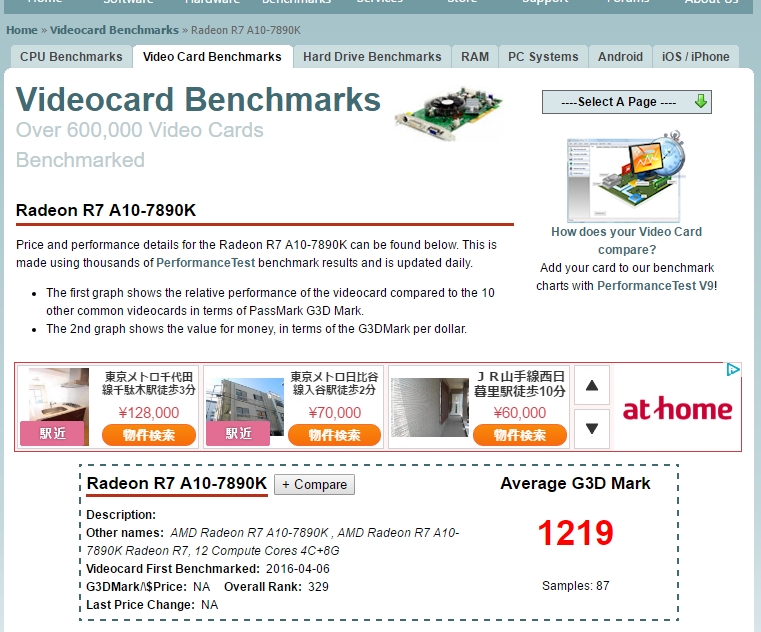
しかし低消費電力であるiGPUでこの数値を実現しているものがあるか調べた所、残念ながら現時点で最高のAPUであるA10-7890Kでさえ1219と遠く及ばない・・・。

PassMark - Radeon R7 A10-7890K - Price performance comparison
Average G3D Mark : 1219


なおiGPUではIntel Iris Pro P580だけが2154と2100を越えているが、Xeonは高いだろうからパス。コストを抑える為なのに高いCPU買っていたら本末転倒。

という事で、現時点ではiGPUで目標達成は無理そうだと判った。
ZEN APUにはRX460クラスのiGPUが載るという噂もあるのでそれ待ちだな。

という事で今回の記事はおしまい。

--------------------
・・・いやいや、この盛り上がった購買意欲はどうすれば良いんだ。これじゃ不完全燃焼だよ。なんか新しいもの使ってみたいんだよ!

という事で、次回別のネタを考えます。

2016年7月1日金曜日

黒い砂漠の放置PC確保(ノートPCLenovo Y570を使う!)

下記記事は実際には2016年7月頃に行った内容なのですが、
記事作成をサボっており2017年6月に投稿になりました。(ペコリ)

----
前の記事で書いたスティックPCでの黒い砂漠は、起動時間が掛かりすぎてタイムアウトしてしまい失敗に終わった。

だけどメイン機で常時放置だと130W、月約2000円の電気代が掛かってしまうので、これは早急になんとかしないといけない。

「もう面倒だから最新のSkylakeを組み立てちゃおうか。Skylakeなら省電力だと思うし。」
とも考えていたところ、ふと、

「そういえばコタツでDiablo3をプレイするために買ったLenovo Y570というノートPCがあったな。あれならCPUはi7-2630QMでGPUもGT555Mが載っているので黒い砂漠の起動は出来そうだし、スティックPC程ではないが低消費電力じゃない?」

と思いついた。ちなみにこのノートPCのスペックは下記の通り。

■Lenov Y570
 CPU Core i7-2630QM
 MEM 8GB
 Storage 120GB SSD + 64GB SSD
 GPU Geforce GT555M(1GB)
 画面 15.6インチ WXGA(1366x768)

早速Y570を取り出して黒い砂漠をインストールしてみた所、20FPS程度で起動できた!
ただ画質はLow + Very Lowの最低品質。まぁ放置用だから別に構わないけど。

で、気になる消費電力はなんと55W!メイン機の半分以下を達成です。

やったね♪これで電気代は月に約870円で、許容範囲に収まってきたぞ。


しかしここでさらに考えた。

「これはdGPUのGT555Mを有効にした時の数値だけど、dGPU切ってiGPUのIntel HD Graphics3000にすれば更に低消費電力にならないか?放置用なら画質最悪でもいいんだし。」

という事でY570の前面にあるdGPUの切替スイッチを押して、dGPUを切った状態で黒い砂漠を起動。
ひょっとしたら起動できないかと心配になったが大丈夫だった!

ただ最低画質でも16fpsで、アップスケーリングONにしてなんとか動ける程度。文字も潰れて本当に汚い画面だけど我慢我慢。

で、気になる消費電力はなんと25W!これなら月にたった400円ですよ!全然問題無いですよね。

という事で、色々迷走した黒い砂漠の放置PCだけどY570をiGPUで動かす事で終了しようと思います。

2016年6月12日日曜日

スティックPC機で黒い砂漠をプレイ:失敗

前の投稿で書いたように、ヒートシンクを追加したことでスティックPC機(MS-NH1-W10)での上空監視が実用的になった。
しばらくはこれで運用していたのだが、また新たな用途を思いついてしまった。

-----
実は最近、ブログを通じて知り合った山桜さん、ヘルニ屋さん、コーヒー牛乳さんと一緒に、

黒い砂漠 (リンク

というオンラインゲームを始めて結構ハマっているのだけど、私はこのゲームの中で家庭菜園、釣りの2つの方法を同時に行うことで金稼ぎをしている。

どちらもログインしっぱなしである程度放置するタイプの手段なのだが、メインマシンで放置するとタスクトレイに最小化してバックグラウンドで動かす形にしても約130W使うため、24時間稼働させるとかなりの電気代になってしまう。

ざっくり計算するとこんな感じ。

130W × 単価22kW/H ÷ 1000 × 24時間 × 30日間 = 1ヶ月2,059.2円


なので「メイン機で放置プレイするのはマズイ」と思っていたが、ここでスティックPC機を使って放置プレイすればいいじゃないかと思いついた!

放置プレイなら別にカクカクしても関係ないし、このスティックPC機ならせいぜい5W程度なので月80円位で済んでしまう。


早速スティックPC機に黒い砂漠をインストールしようとしたが、内蔵ストレージが32GBしかなく、またいま入れているmicroSDHCは16GBしかないため、35GB必要な黒い砂漠をインストール出来ないじゃん・・・

仕方がないので64GBのmicroSDHCをアマゾンから約2000円で購入。

■Team Micro SDHC/SDXC UHS-1 COLOR CARDシリーズ 10年保証(64GB)

またスティックPC機の無線LANは2.4GHz帯のみサポートなのだが、自宅は近所に多くの2.4GHz帯の電波が飛び交っておりよく途切れたりしてしまうので有線LAN化したい。
そしてキーボードやマウス、ジョイスティックも接続したいので、そうなるとUSBポートも1ポートしかないので足りない。
これらを解決するため、USB接続でLANポートとUSBポートを増設できるアダプターをアマゾンから約1200円で購入。

■サンワサプライ 3ポートUSB2.0ハブ LANアダプター内蔵 ブラック USB-HLA306BK

「うまく行くかわからないのにこんなに機材買って・・・」

と思ったが、もうこの辺まで来るとヤケクソで試してみないと収まらないので突撃。

-----
届いたものを早速本体にセットしてセットアップを開始したのだがここで問題。

LANアダプターの方は繋いだだけで問題なく利用できるようになったのだが、microSDHCの方はリムーバブルメディア扱いになっているので黒い砂漠のインストーラーがこのmicroSDHCをインストール先に指定させてくれない。

しかしこういった事はよくあるので想定内。この対処法はドライブの管理で「空のNTFSフォルダーにマウントする」事で対応できる。

詳しくは「windows10 microsdhc マウント」といったキーワードで検索して欲しい。

-----
この方法で64GBのmicroSDHCカードをCドライブのフォルダにマウントして、黒い砂漠のインストーラーにて無事そのフォルダをインストール先に設定出来て、インストール開始。

しかしこのインストールが遅い遅い。一晩放置してもまだ30%台とかどんだけ遅いのだ。100BaseTXとはいえ有線LANなのに。


結局二日近く放置してなんとかインストール完了。

早速起動したのだけど、ログインしようとするとアプリの起動が遅すぎて、「指定時間内にログインされませんでした」といったメッセージが出てきてしまい起動できない・・・
どうもあまりに遅すぎてたタイムアウトしてしまうらしい。

何度も繰り返してみたものの、全てタイムアウトしてしまうため、スティックPC機で黒い砂漠を動かすのは不可能と判断して撤退。

投資したmicroSDHC、LANアダプタが無駄になってしまった。あーメッチャ悔しい。

黒い砂漠の放置の電気代節約、振り出しに戻ってしまった。


2016年5月22日日曜日

スティックPCが熱すぎるので何とかする(分解、ヒートシンク)

以前の投稿で書いた上空監視用として稼働中のスティックPC機だけど、サブ機の時には監視時のサンプリングフレーム数は30fpsを維持できていたのだけど、スティックPC機になったら3fpsとかかなり低い状態になってしまった。

不思議なのはPCを起動して監視を開始した直後は20fps位維持できているのだけど、ものの5分程度で2〜3fpsに低下してしまう。その時のCPUクロックは300MHz位になっている。


確かにスティックPC機の表面はかなり熱くなっているので、

「うーん、熱すぎてクロックダウンしているのかなぁ。でもたかがWEBカメラでの監視だけでそうなっちゃうのはおかしいのでは・・・」

と考えたが、「MS-NH1 熱」で検索したら出るわ出るわ、この機種は放熱に問題ありで有名だった(苦笑)。週刊アスキーの記事なんてケースに 穴あけてヒートシンク増設してたよ。


■マウスのスティック型PCを魔改造! ノーマルより冷え冷えになった全工程
http://weekly.ascii.jp/elem/000/000/325/325648/

ちなみHWiNFOで上空監視中の温度を計測したところ、70度くらいになっていた。
このスティックPCに搭載されているAtom Z3735FというCPUのTjmaxは90度らしいのでまだ余裕があると思うのだけど、スティックPCという形状なので70度に達するとクロックを下げるようにしているのだろう。

-----
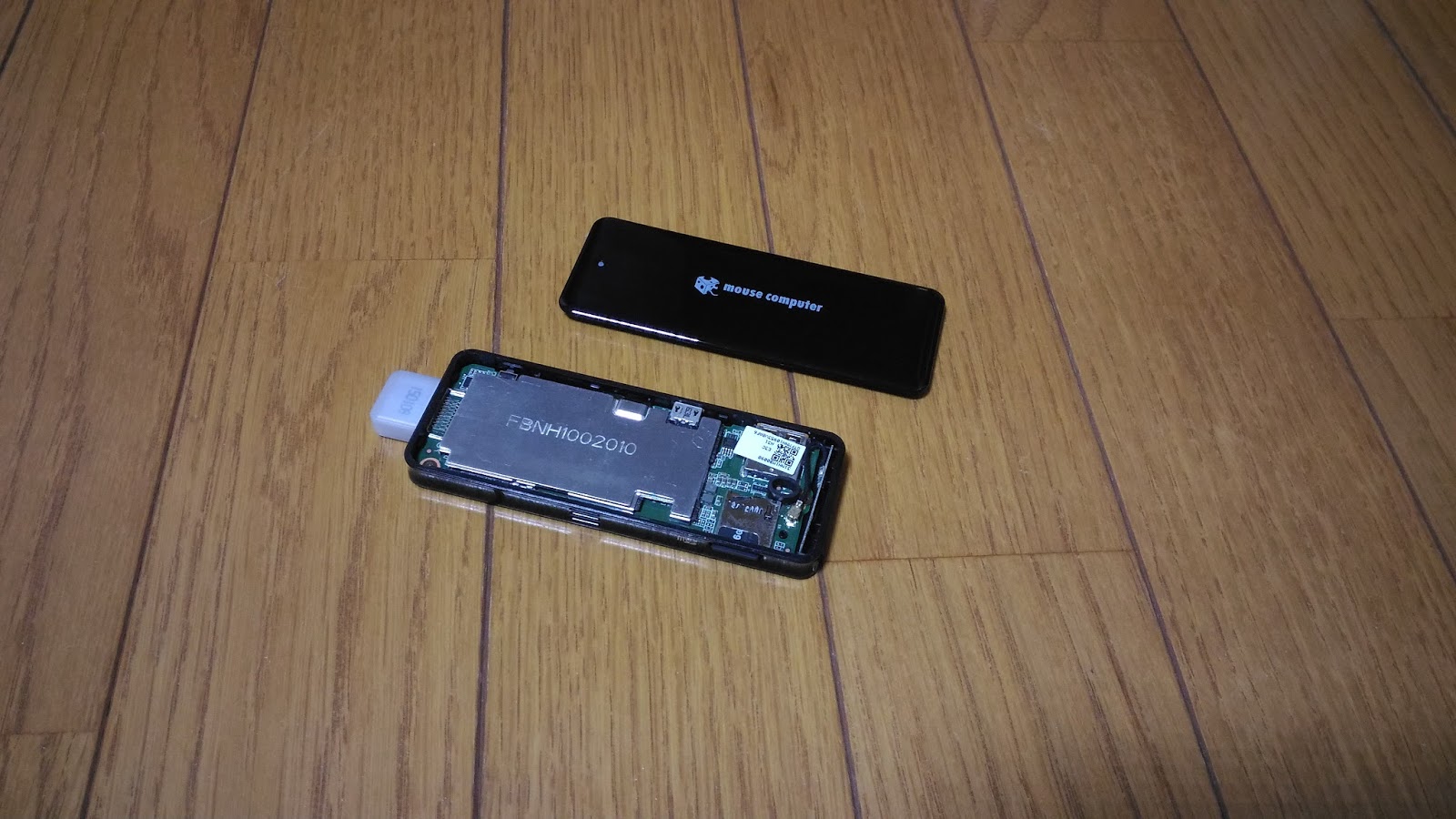
この記事を参考にして、とりあえず蓋を開けるのは簡単に出来るようなのでやってみた。


この状態で上空監視をしてヒートスプレッダの金属板に触ってみたら、触っていられない程熱い!

これで蓋が閉まっていたらそりゃ熱が籠るだろうなぁ・・・
ちなみに蓋を開けただけでは温度はそんなに下がらなかった。

-----
「せっかくの構成パーツの性能を熱のせいで生かせないのは勿体無いなぁ」

と言うことで、取りあえずは蓋を外したまま使用し、ヒートシンクを買って増設する事にした。


用意したのはこれ。

MX-4というCPUグリスと、アマゾンで300円で売っていた22x22x10mmサイズのヒートシンク5個。

これをグリスを塗って並べて、ビニールタイ3本で固定して、

このまま壁に設置。

これで運用したところ、温度は60度、上空監視のサンプル速度は17fps、クロックは1.3GHzから下がってしまうような事はない状態に改善出来た!!

「このスティックPC、上空監視にも使えないのか・・・」と一時はがっかりしていたが、何とかなったようだ。しばらくはこれで様子を見ることにしよう。

しかし5月でこれだと真夏はどうなっちゃうのだろうか。やはりファンも必須なのだろうか。